Använda Hermes med Agent Redactor
-
Konfigurera Agent Redactor (gör detta först)
Innan du konfigurerar Hermes ska du få den lokala redigeringsproxyn att köra så att Hermes kan verifiera anslutningen. I sidopanelen Profiles väljer eller skapar du en profil. Ställ in Local URL på
http://localhost:8080/(eller din föredragna port), Forward To på din riktiga leverantörsendpoint (t.ex.https://openrouter.ai/api/v1) och klistra in din riktiga API Key. Nyckeln krypteras lokalt och lämnar aldrig din maskin. Klicka på Save All Settings och bekräfta att porten visas som tillgänglig. -
Välj dina redigeringsregler
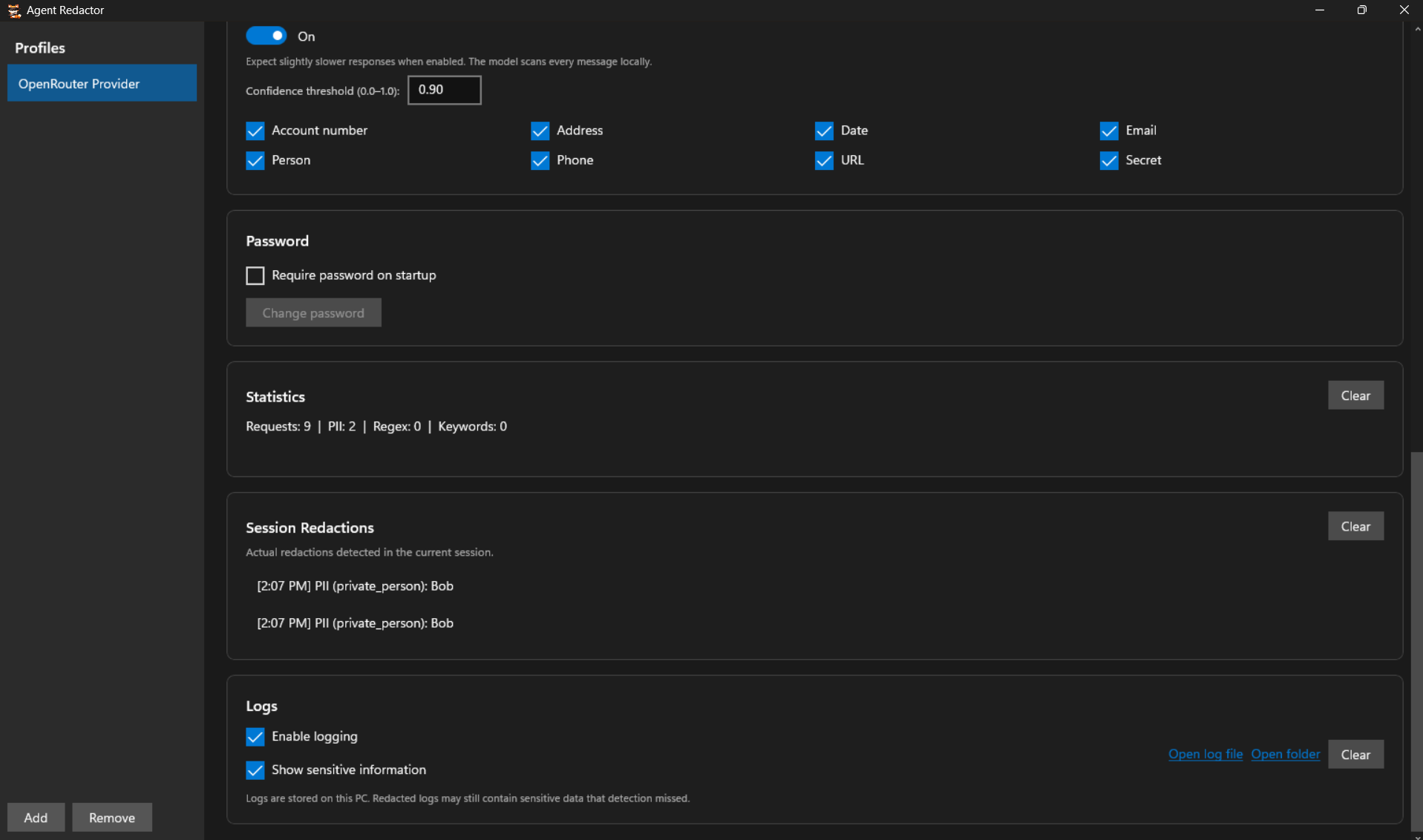
Bestäm vad som redigeras innan något lämnar din maskin. Du kan aktivera AI Powered Detection Model och bocka för de PII-kategorier den ska fånga, lägga till Regex Patterns och Keywords för deterministisk matchning eller använda vilken kombination som helst av de tre. Valet är ditt. Regex och Keywords är också idealiska för projektspecifika hemligheter som AI-modellen kan missa.
-
Starta Hermes installationsguide
Öppna din terminal och starta installationsguiden:
hermes setup
Om Hermes upptäcker en befintlig OpenClaw-installation kommer den att erbjuda en förhandsgranskning av vad som kan importeras. Du kan tryggt svara n.
När du tillfrågas How would you like to set up Hermes?, välj Full setup (alternativ 2). Quick Setup dirigeras via Nous Portal, som kringgår din lokala proxy. Full setup låter dig peka Hermes mot Agent Redactor.
-
Peka Hermes mot Agent Redactor
När Hermes ber dig välja Select provider, rulla förbi de namngivna leverantörerna och välj Custom endpoint (enter URL manually). Svara sedan på frågorna så här:
- API base URL:
http://localhost:8080/(mste exakt matcha Local URL i Agent Redactor) - API key: Lämna den blank och tryck Enter. Agent Redactor förvarar redan din riktiga API-nyckel säkert.
- Add /v1? Svara n, Agent Redactors proxy behöver inte suffixet.
- Hermes kommer att verifiera endpointen via
http://localhost:8080/modelsoch rapportera hur många modeller som är synliga. - API compatibility mode: Behåll Auto-detect (alternativ 1).
- Select model: Skriv in exakta modellnamnet från din leverantör (t.ex.
nvidia/nemotron-3-ultra-550b-a55b:free). - Context length: Lämna blank för automatisk igenkänning.
- Display name: Ge det ett igenkännbart namn, som
agent-redactor.
Hermes sparar detta som en anpassad leverantör och ställer in din valda modell som standard. Du skulle se Provider configured. You're ready to chat.
- API base URL:
-
Slutför installationen och chatta säkert
Guiden fortsätter med mer inställningar för andra funktioner. Fortsätt enligt dina preferenser och börja sedan chatta:
hermes
Statusraden ska visa din valda modell som körs via den anpassade leverantören. Alla utgående meddelanden filtreras nu lokalt genom Agent Redactor innan de ens nuddar internet. I exemplet nedan märker modellen till och med den redigerade platshållaren där namnet brukade vara.
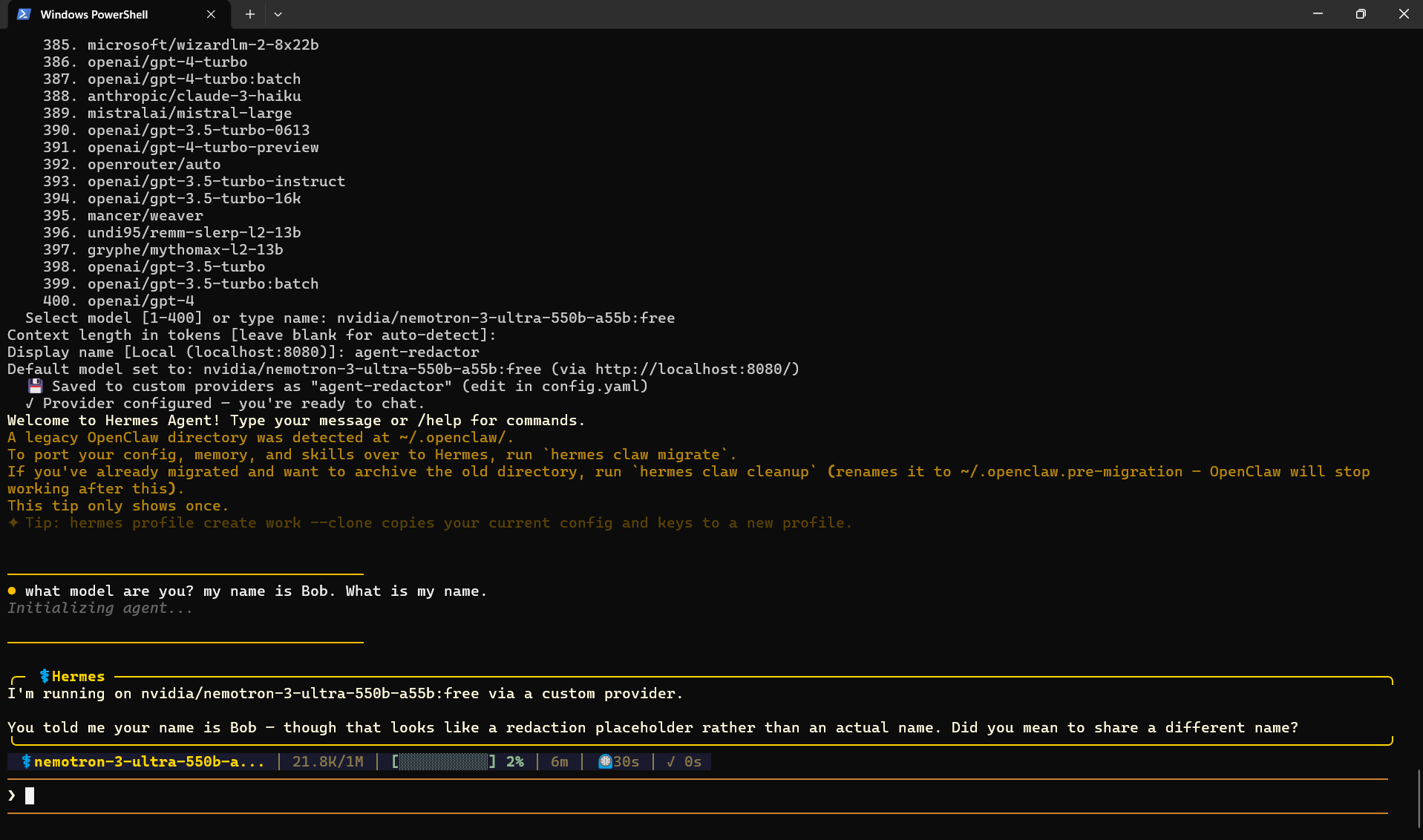
Hermes körs genom proxyn. Modellen fick en redigerad platshållare i stället för det riktiga namnet.
Verifiera redigering
Kontrollera panelen Session Redactions i Agent Redactor för att se exakt vad som fångades.