Utilizarea Hermes cu Agent Redactor
-
Configurează Agent Redactor (fă asta mai întâi)
Înainte de a configura Hermes, pune proxy-ul local de redactare în funcțiune, astfel încât Hermes să poată verifica conexiunea. În bara laterală Profiles, selectează sau creează un profil. Setează Local URL la
http://localhost:8080/(sau portul preferat), Forward To la endpoint-ul real al furnizorului (ex.https://openrouter.ai/api/v1) și lipește API Key-ul real. Cheia este criptată local și nu părăsește niciodată calculatorul. Apasă Save All Settings și confirmă că portul apare ca disponibil. -
Alege regulile de redactare
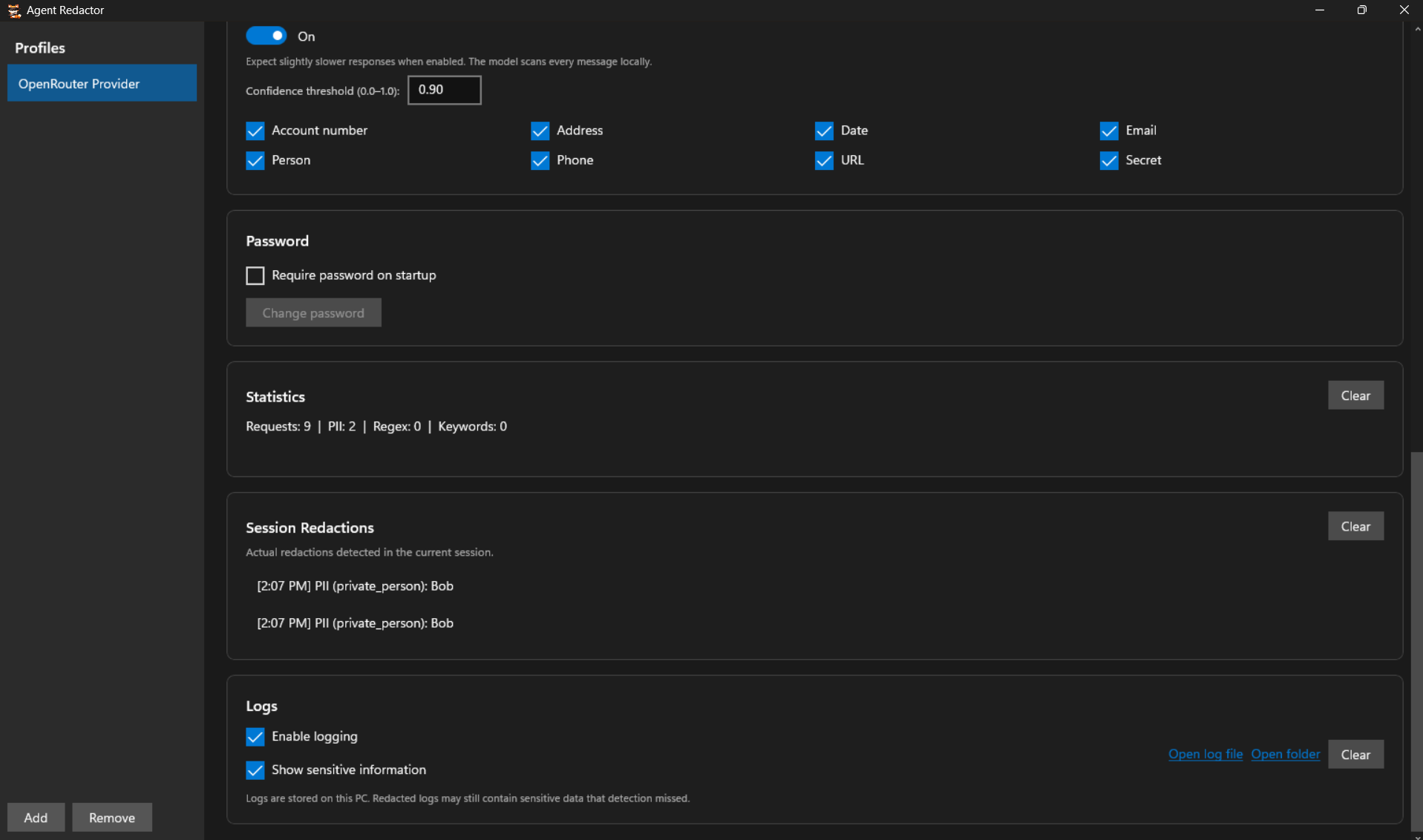
Decide ce este redactat înainte ca ceva să părăsească calculatorul. Poți activa AI Powered Detection Model și bifa categoriile PII pe care trebuie să le prindă, adăuga Regex Patterns și Keywords pentru potrivire deterministă sau folosi orice combinație a celor trei. Alegerea îți aparține. Regex și Keywords sunt ideale și pentru secrete specifice proiectului pe care modelul AI le-ar putea rata.
-
Pornește expertul de configurare Hermes
Deschide terminalul și pornește expertul de configurare:
hermes setup
Dacă Hermes detectează o instalare OpenClaw existentă, va oferi o previzualizare a ceea ce poate fi importat. Poți răspunde în siguranță n.
Când ești întrebat How would you like to set up Hermes?, alege Full setup (opțiunea 2). Quick Setup trece prin Nous Portal, care ocolește proxy-ul local. Full setup îți permite să îndrepți Hermes către Agent Redactor.
-
Îndreaptă Hermes către Agent Redactor
Când Hermes îți cere să alegi Select provider, derulează peste furnizorii numiți și alege Custom endpoint (enter URL manually). Apoi răspunde la solicitări astfel:
- API base URL:
http://localhost:8080/(trebuie să corespundă exact cu Local URL din Agent Redactor) - API key: Lasă-l gol și apasă Enter. Agent Redactor îți păstrează deja cheia API reală în siguranță.
- Add /v1? Răspunde n, proxy-ul Agent Redactor nu are nevoie de sufix.
- Hermes va verifica endpoint-ul prin
http://localhost:8080/modelsși va raporta câte modele sunt vizibile. - API compatibility mode: Păstrează Auto-detect (opțiunea 1).
- Select model: Scrie numele exact al modelului de la furnizorul tău (ex.
nvidia/nemotron-3-ultra-550b-a55b:free). - Context length: Lasă gol pentru detectare automată.
- Display name: Dă-i un nume recunoscibil, cum ar fi
agent-redactor.
Hermes salvează acest lucru ca furnizor personalizat și îți setează modelul ales ca implicit. Ar trebui să vezi Provider configured. You're ready to chat.
- API base URL:
-
Finalizează configurarea și discută în siguranță
Expertul continuă cu mai multe configurări pentru alte capacități. Continuă în funcție de preferințele tale, apoi începe discuția:
hermes
Linia de stare ar trebui să afișeze modelul ales rulând prin furnizorul personalizat. Toate mesajele de ieșire sunt acum filtrate local prin Agent Redactor înainte de a atinge internetul. În exemplul de mai jos, modelul observă chiar substitutul redactat acolo unde era numele.
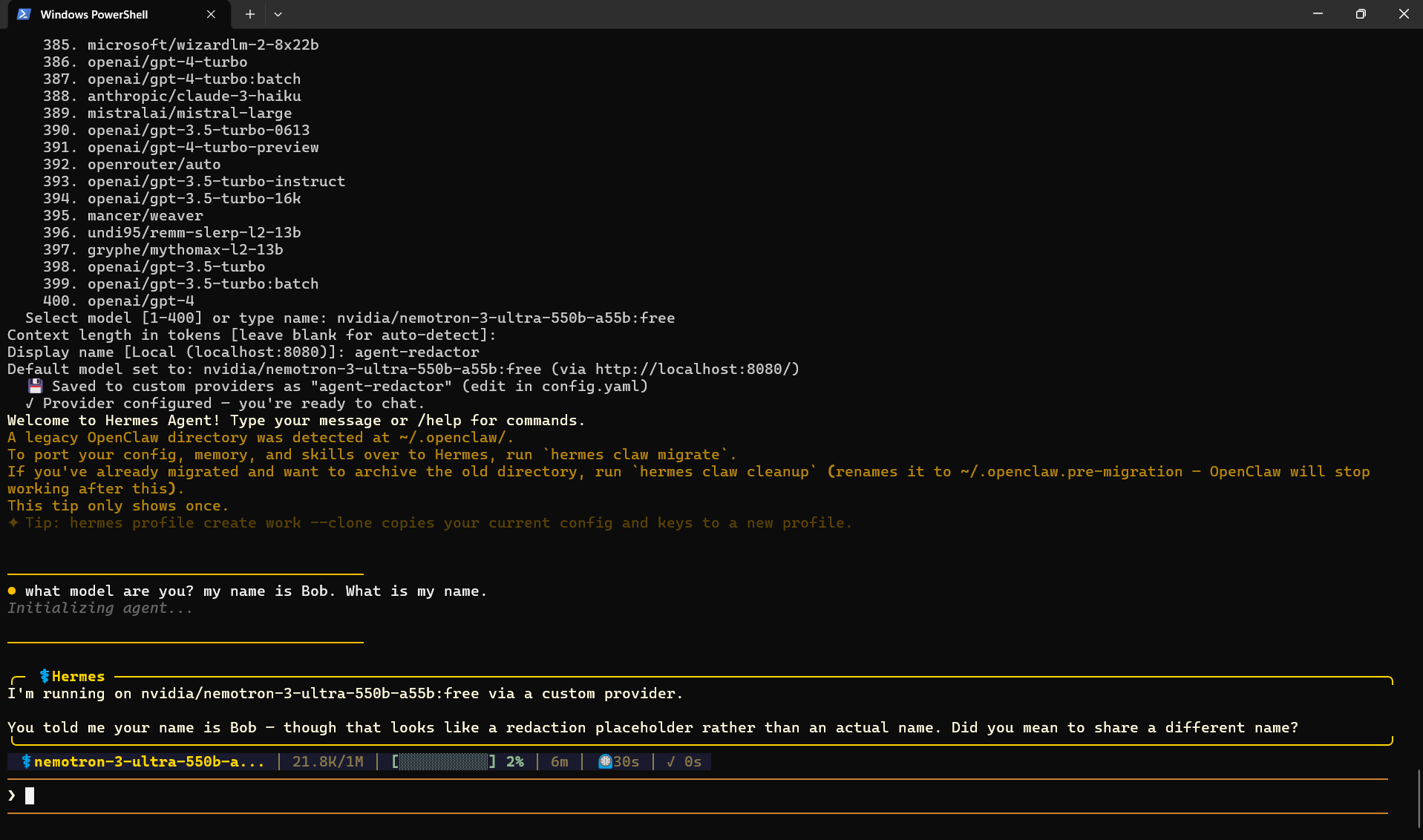
Hermes rulează prin proxy. Modelul a primit un substitut redactat în locul numelui real.
Verificarea redactării
Verifică panoul Session Redactions din Agent Redactor pentru a vedea exact ce a fost interceptat.