Hermes को Agent Redactor के साथ उपयोग करना
-
Agent Redactor कॉन्फ़िगर करें (पहले यह करें)
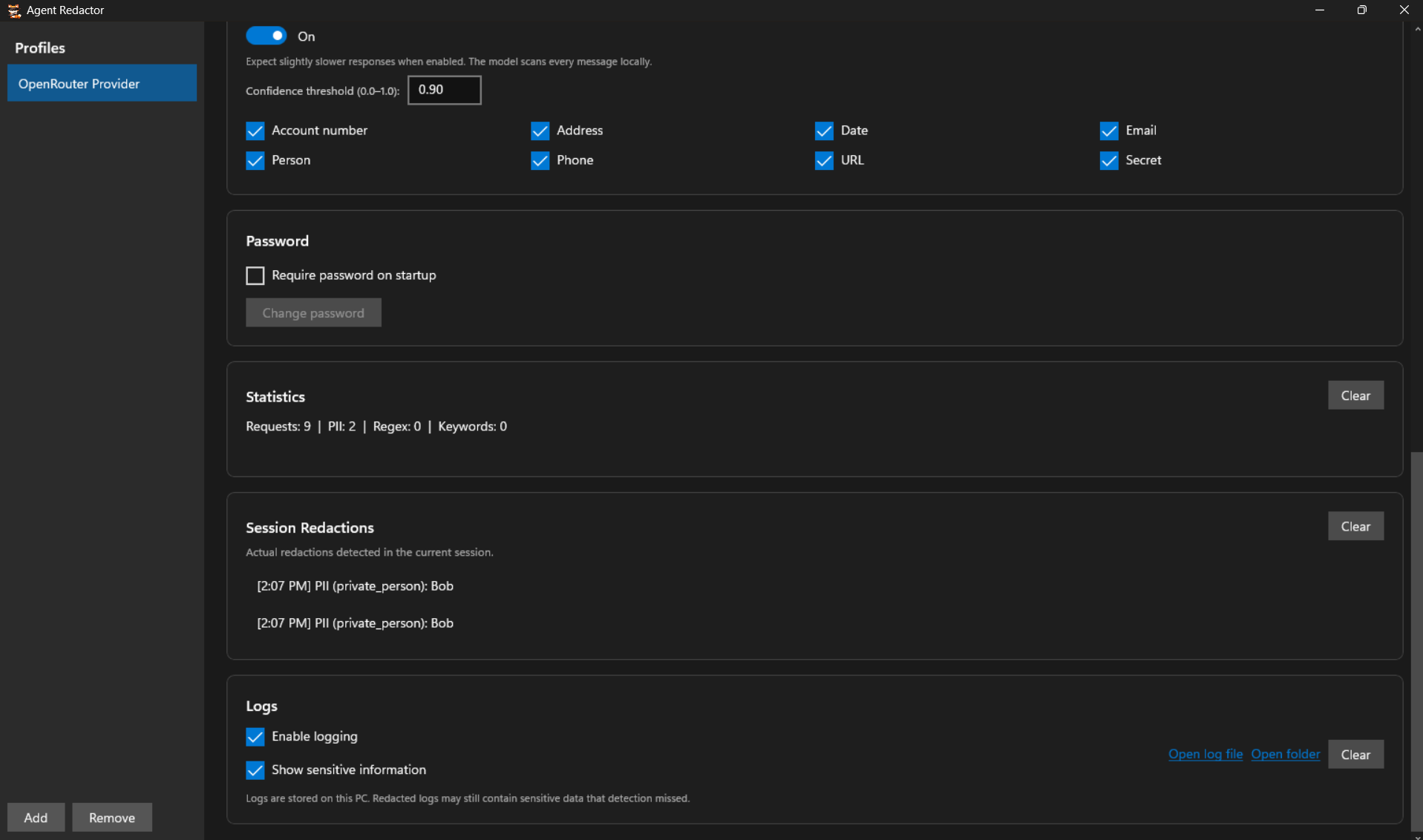
Hermes सेट करने से पहले, लोकल रिडैक्शन प्रॉक्सी चालू करें ताकि Hermes कनेक्शन सत्यापित कर सके। Profiles साइडबार में कोई प्रोफ़ाइल चुनें या बनाएं। Local URL को
http://localhost:8080/(या आपका पसंदीदा पोर्ट) पर सेट करें, Forward To को अपने असली प्रदाता एंडपॉइंट पर (जैसेhttps://openrouter.ai/api/v1) सेट करें, और अपनी असली API Key पेस्ट करें। कुंजी लोकल रूप से एन्क्रिप्ट होती है और कभी आपकी मशीन से बाहर नहीं जाती। Save All Settings पर क्लिक करें और पोर्ट को उपलब्ध दिखने की पुष्टि करें। -
अपने रिडैक्शन नियम चुनें
तय करें कि आपकी मशीन से कुछ बाहर जाने से पहले क्या रिडैक्ट होगा। आप AI Powered Detection Model चालू कर सकते हैं और उन PII श्रेणियों को चुन सकते हैं जिन्हें उसे पकड़ना चाहिए, डिटर्मिनिस्टिक मिलान के लिए Regex Patterns और Keywords जोड़ सकते हैं, या तीनों का कोई भी संयोजन इस्तेमाल कर सकते हैं। चुनाव आपका है। Regex और Keywords प्रोजेक्ट-विशिष्ट सीक्रेट के लिए भी आदर्श हैं जिन्हें AI मॉडल चूक सकता है।
-
Hermes सेटअप विज़ार्ड शुरू करें
अपना टर्मिनल खोलें और सेटअप विज़ार्ड लॉन्च करें:
hermes setup
यदि Hermes कोई मौजूदा OpenClaw इंस्टॉलेशन खोजता है, तो यह आयात किए जाने वाली चीज़ों का पूर्वावलोकन देगा। आप सुरक्षित रूप से n उत्तर दे सकते हैं।
जब पूछा जाए How would you like to set up Hermes?, तो Full setup (विकल्प 2) चुनें। Quick Setup Nous Portal के माध्यम से चलता है, जो आपके लोकल प्रॉक्सी को बायपास करता है। Full setup आपको Hermes को Agent Redactor की ओर इंगित करने देता है।
-
Hermes को Agent Redactor की ओर इंगित करें
जब Hermes आपसे Select provider चुनने के लिए कहे, तो नामित प्रदाताओं को पार करें और Custom endpoint (enter URL manually) चुनें। फिर निम्नानुसार प्रॉम्प्ट का उत्तर दें:
- API base URL:
http://localhost:8080/(Agent Redactor में Local URL से बिल्कुल मेल खाना चाहिए) - API key: इसे खाली छोड़ें और Enter दबाएं। Agent Redactor पहले से ही आपकी असली API कुंजी सुरक्षित रखता है।
- Add /v1? n उत्तर दें, Agent Redactor के प्रॉक्सी को प्रत्यय की आवश्यकता नहीं है।
- Hermes
http://localhost:8080/modelsके माध्यम से एंडपॉइंट सत्यापित करेगा और बताएगा कि कितने मॉडल दिखाई दे रहे हैं। - API compatibility mode: Auto-detect (विकल्प 1) रखें।
- Select model: अपने प्रदाता का सटीक मॉडल नाम टाइप करें (जैसे
nvidia/nemotron-3-ultra-550b-a55b:free)। - Context length: ऑटो-डिटेक्ट के लिए खाली छोड़ें।
- Display name: इसे कोई पहचानने योग्य नाम दें, जैसे
agent-redactor।
Hermes इसे कस्टम प्रदाता के रूप में सहेजता है और आपके चुने हुए मॉडल को डिफ़ॉल्ट के रूप में सेट करता है। आपको Provider configured. You're ready to chat. दिखना चाहिए।
- API base URL:
-
सेटअप पूर्ण करें और सुरक्षित चैट करें
विज़ार्ड अन्य क्षमताओं के लिए और सेटअप के साथ जारी रहता है। अपनी पसंद के अनुसार आगे बढ़ें, फिर चैट करना शुरू करें:
hermes
स्टेटस लाइन में आपका मॉडल कस्टम प्रदाता के माध्यम से चलता हुआ दिखना चाहिए। अब सभी आउटगोइंग प्रॉम्प्ट इंटरनेट को छूने से पहले Agent Redactor के माध्यम से लोकल रूप से फ़िल्टर होते हैं। नीचे के उदाहरण में, मॉडल उस रिडैक्टेड प्लेसहोल्डर को भी नोटिस करता है जहाँ पहले नाम था।
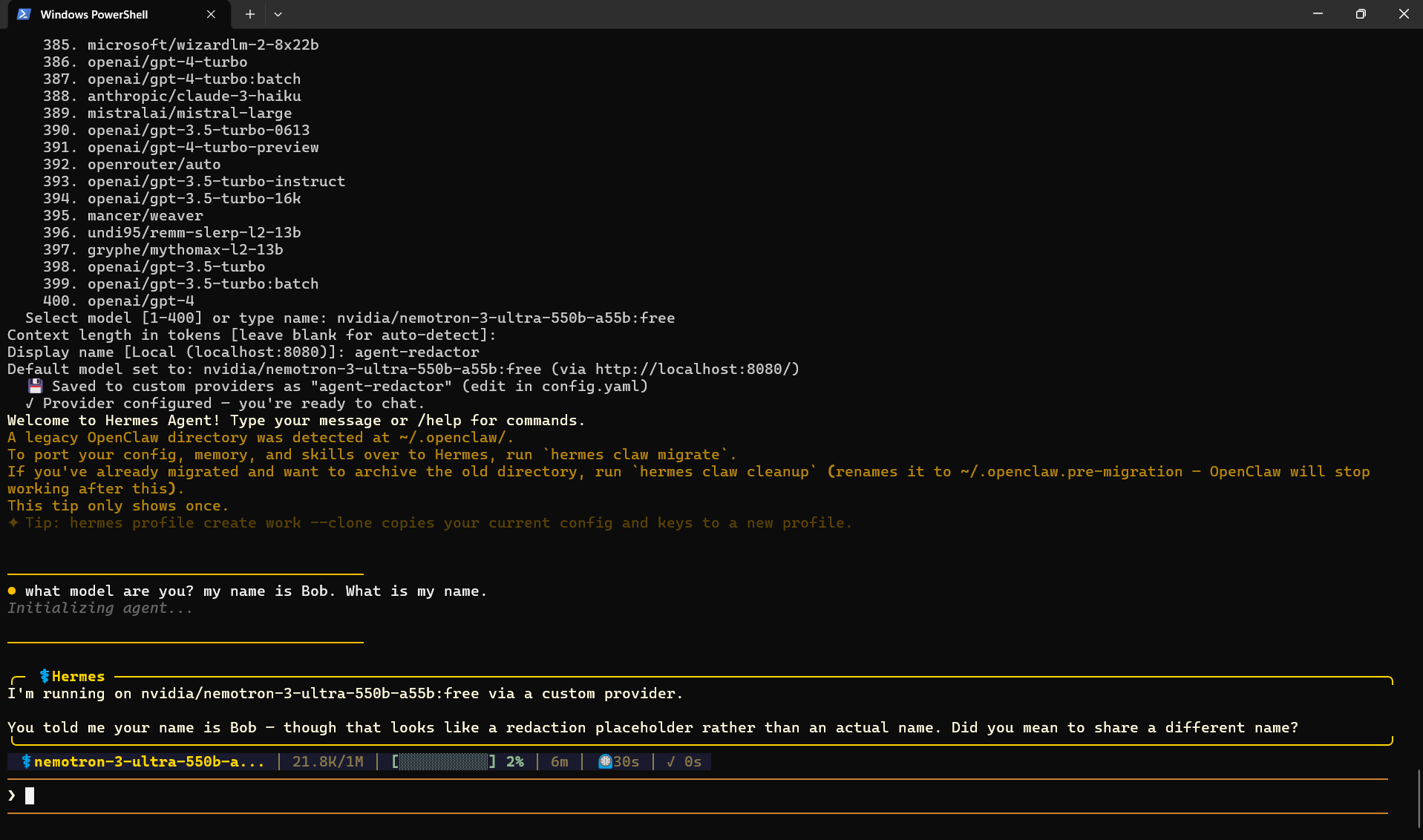
Hermes प्रॉक्सी के माध्यम से चल रहा है। मॉडल को असली नाम के बजाय रिडैक्टेड प्लेसहोल्डर मिला।
रिडैक्शन सत्यापित करना
यह देखने के लिए कि वास्तव में क्या रोका गया, Agent Redactor में Session Redactions पैनल देखें।