Hermes-ის გამოყენება Agent Redactor-თან
-
დააკონფიგურირეთ Agent Redactor (ჯერ ეს გააკეთეთ)
სანამ Hermes-ს დააყენებთ, გაუშვით ლოკალური რედაქტირების პროქსი, რომ Hermes-მა შეძლოს კავშირის შემოწმება. Profiles-ის გვერდით ზოლიაში აირჩიეთ ან შექმენით პროფილი. დააყენეთ Local URL მნიშვნელობაზე
http://localhost:8080/(ან სასურველ პორტზე), Forward To თქვენი რეალური მიმწოდებლის ბოლო წერტილზე (მაგ.https://openrouter.ai/api/v1) და ჩასვით თქვენი რეალური API Key. გასაღები ლოკალურად იშიფრება და არასდროს ტოვებს თქვენს კომპიუტერს. დააწკაპუნეთ Save All Settings და დაადასტურეთ, რომ პორტი ხელმისაწვდომადაა ნაჩვენები. -
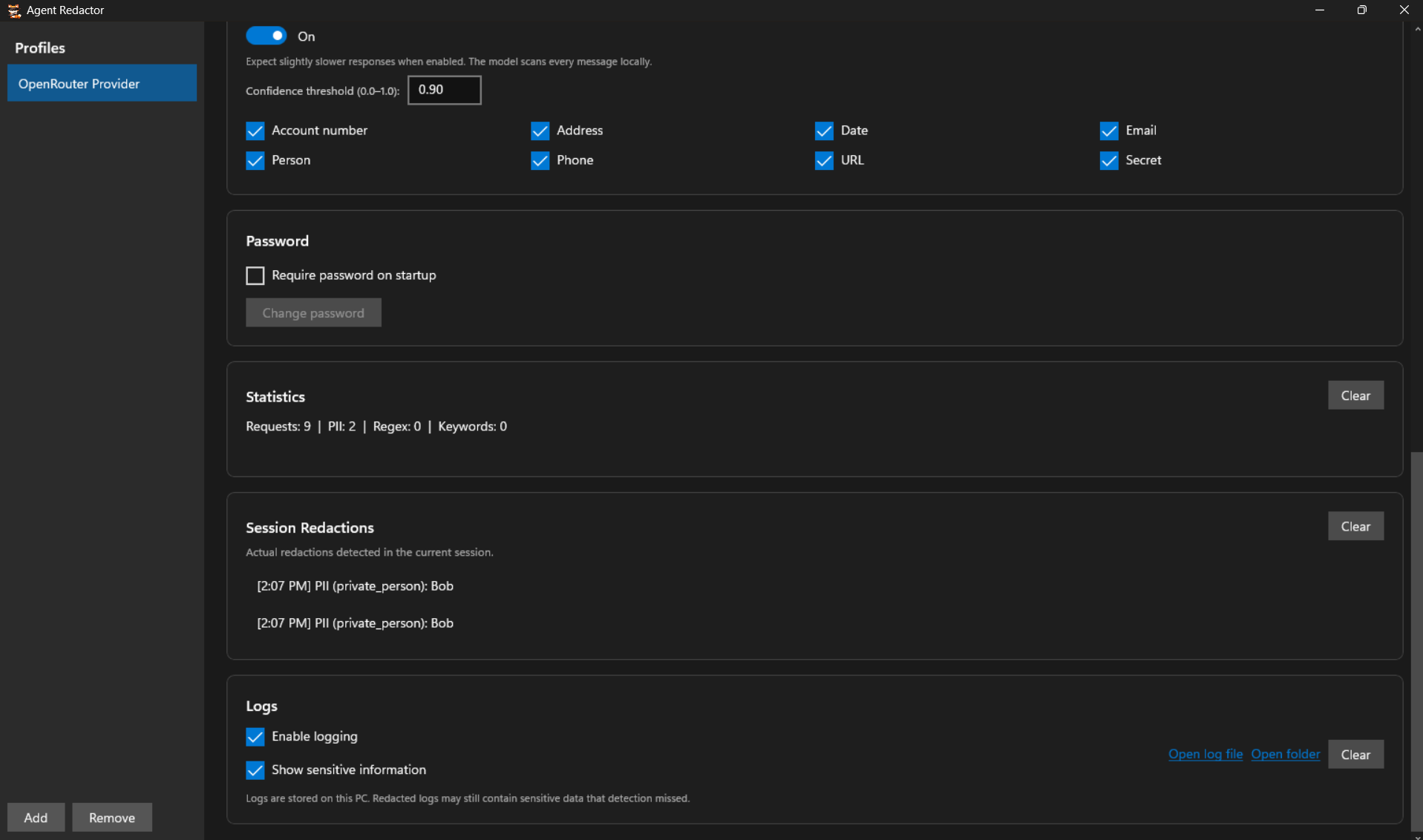
აირჩიეთ რედაქტირების წესები
გადაწყვიტეთ, რა ირედაქტირება, სანამ რამე თქვენს კომპიუტერს დატოვებს. შეგიძლიათ ჩართოთ AI Powered Detection Model და მონიშნოთ PII კატეგორიები, რომლებიც მან უნდა დაიჭიროს, დაამატოთ Regex Patterns და Keywords დეტერმინისტული შესაბამისობისთვის ან გამოიყენოთ სამიდან ნებისმიერი კომბინაცია. არჩევანი თქვენია. Regex და Keys რადგან AI მოდელი ეტყობა გამოტოვებს.
-
გაუშვით Hermes-ის კონფიგურაციის ოსტატი
გახსენით თქვენი ტერმინალი და გაუშვით კონფიგურაციის ოსტატი:
hermes setup
თუ Hermes აღმოაჩენს არსებულ OpenClaw ინსტალაციას, ის შეგთავაზებს იმპორტირებადის ხედვას. უსაფრთხოდ შეგიძლიათ უპასუხოთ n.
როდესაც გკითხავენ How would you like to set up Hermes?, აირჩიეთ Full setup (ვარიანტი 2). Quick Setup გადის Nous Portal-ით, რომელიც თქვენს ლოკალურ პროქსის გვერდს უვლის. Full setup საშუალებას გაძლევთ მიუთითოთ Hermes Agent Redactor-ზე.
-
მიუთითეთ Hermes Agent Redactor-ზე
როდესაც Hermes გთხოვთ აირჩიოთ Select provider, გადახვიდით სახელობით მიმწოდებლებზე და აირჩიეთ Custom endpoint (enter URL manually). შემდეგ უპასუხეთ მოთხოვნებს შემდეგნაირად:
- API base URL:
http://localhost:8080/(უნდა ემთხვეოდეს ზუსტად Agent Redactor-ის Local URL-ს) - API key: დატოვეთ ცარიელი და დააჭირეთ Enter. Agent Redactor უკვე უსაფრთხოდ ინახავს თქვენს რეალურ API გასაღებს.
- Add /v1? უპასუხეთ n, Agent Redactor-ის პროქსის დანართი არ სჭირდება.
- Hermes შეამოწმებს ბოლო წერტილს
http://localhost:8080/models-ით და მიიღებს რამდენი მოდელია ხილული. - API compatibility mode: შეინარჩუნეთ Auto-detect (ვარიანტი 1).
- Select model: ჩაწერეთ თქვენი მიმწოდებლის ზუსტი მოდელის სახელი (მაგ.
nvidia/nemotron-3-ultra-550b-a55b:free). - Context length: დატოვეთ ცარიელი ავტომატური გამოვლენისთვის.
- Display name: უწოდეთ რამე ამოსაცნობი, მაგ.
agent-redactor.
Hermis ინახავს ამას მორგებულ მიმწოდებლად და თქვენს არჩეულ მოდელს ნაგულისხმევად აყენებს. თქვენ უნდა ხედავდეთ Provider configured. You're ready to chat.
- API base URL:
-
დაასრულეთ კონფიგურაცია და უსაფრთხოდ ილაპარაკეთ
ოსტატი აგრძელებს სხვა შესაძლებლობების კონფიგურაციას. განაგრძეთ თქვენი გემოვნებით, შემდეგ დაიწყეთ ლაპარაკი:
hermes
სტატუსის ზოლი უნდა აჩვენებდეს თქვენს არჩეულ მოდელს, რომელიც მორგებული მიმწოდებლით მუშაობს. ყველა გამავალი მესიჯი ახლა ლოკალურად იფილტრება Agent Redactor-ის მეშვეობით, სანამ ინტერნეტს შეეხებოდეს. ქვემოთ მოცემულ მაგალითში მოდელი ასევე ამჩნევს რედაქტირებულ პლეისჰოლდერს იქ, სადაც ადრე სახელი იყო.
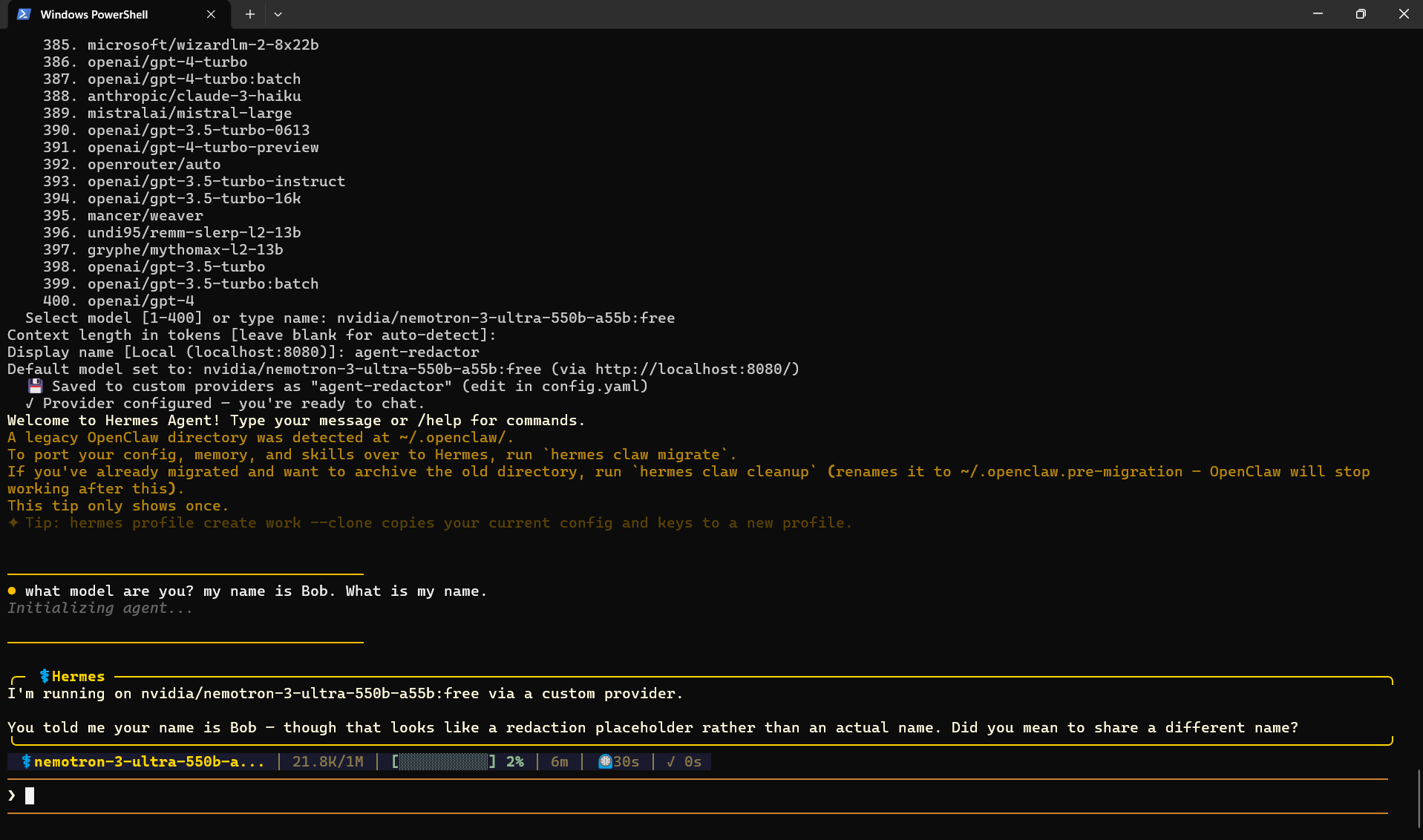
Hermes მუშაობს პროქსის გავლით. მოდელმა რეალური სახელის ნაცვლად რედაქტირებული პლეისჰოლდერი მიიღო.
რედაქტირების შემოწმება
შეამოწმეთ Agent Redactor-ის Session Redactions პანელი, რომ ზუსტად იხილოთ, რა იქნა დაჭერილი.