Hermes su Agent Redactor naudojimas
-
Sukonfigūruokite Agent Redactor (pirmiausia tai padarykite)
Prieš nustatydami Hermes, paleiskite vietinį redagavimo proxy, kad Hermes galėtų patikrinti ryšį. Skydelyje Profiles pasirinkite arba sukurkite profilį. Nustatykite Local URL į
http://localhost:8080/(arba pageidaujamą prievadą), Forward To į tikrąjį paslaugų teikėjo galutinį tašką (pvz.,https://openrouter.ai/api/v1) ir įveskite tikrąjį API Key. Raktas šifruojamas vietoje ir niekada nepalieka jūsų kompiuterio. Spustelėkite Save All Settings ir patvirtinkite, kad prievadas rodomas kaip laisvas. -
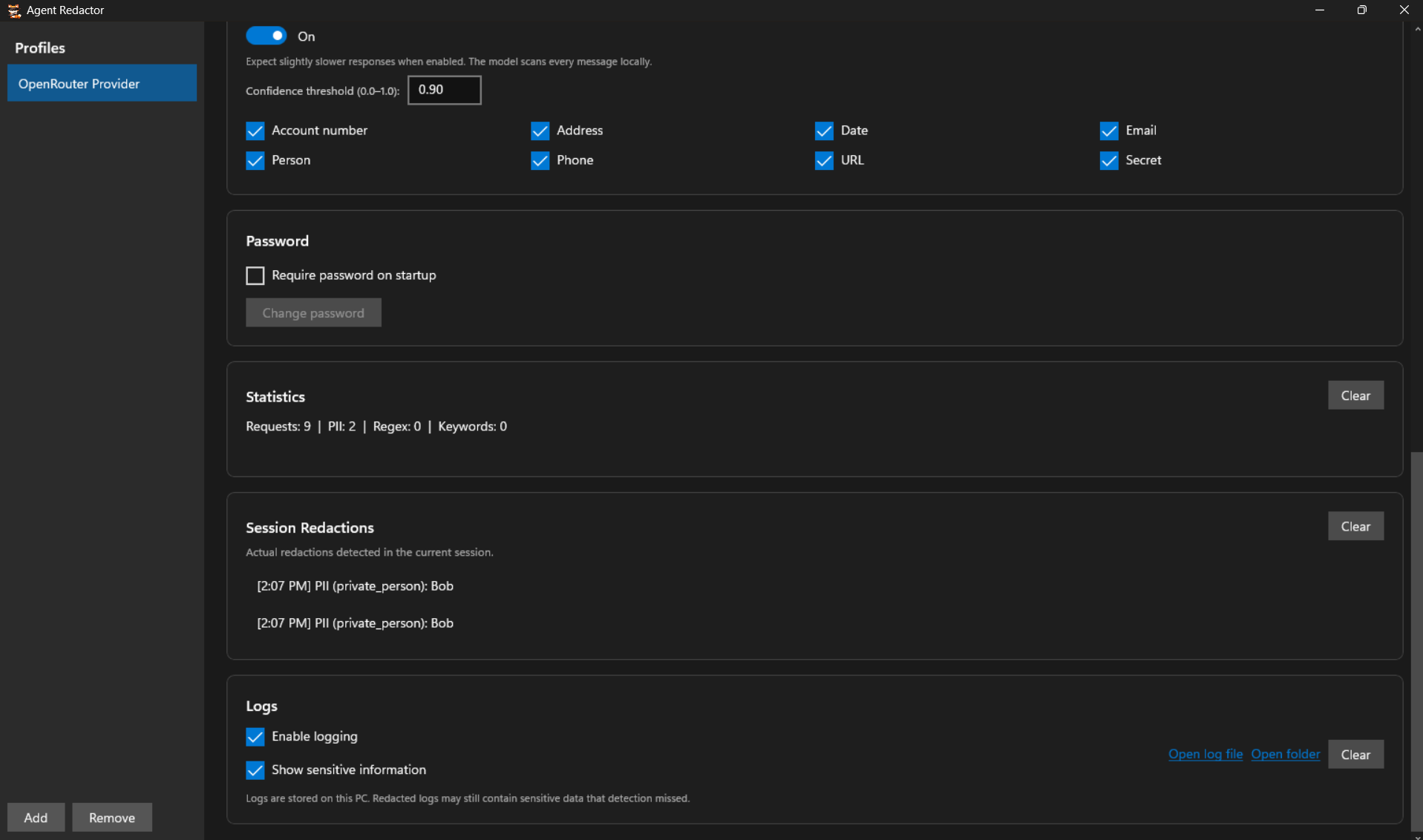
Pasirinkite redagavimo taisykles
Nuspręskite, kas redaguojama, prieš ką nors paliekant jūsų kompiuterį. Galite įjungti AI Powered Detection Model ir pažymėti PII kategorijas, kurias jis turi pagauti, pridėti Regex Patterns ir Keywords deterministiniam atitikimui arba naudoti bet kurią trijų kombinaciją. Pasirinkimas jūsų. Regex ir Keywords taip pat puikiai tinka projekto specifinėms paslaptims, kurias AI modelis gali praleisti.
-
Paleiskite Hermes sąrankos vedlį
Atverkite terminalą ir paleiskite sąrankos vedlį:
hermes setup
Jei Hermes aptiks esamą OpenClaw diegimą, pasiūlys peržiūrėti, ką galima importuoti. Galite saugiai atsakyti n.
Kai būsite paklausti How would you like to set up Hermes?, pasirinkite Full setup (parinktis 2). Quick Setup nukreipiamas per Nous Portal, kuris apeina jūsų vietinį proxy. Full setup leidžia nukreipti Hermes į Agent Redactor.
-
Nukreipkite Hermes į Agent Redactor
Kai Hermes paprašys pasirinkti Select provider, slinkite pro pavadintus teikėjus ir pasirinkite Custom endpoint (enter URL manually). Tada atsakykite į raginimus taip:
- API base URL:
http://localhost:8080/(turi tiksliai atitikti Local URL Agent Redactor) - API key: Palikite tuščią ir paspauskite Enter. Agent Redactor jau saugiai laiko jūsų tikrąjį API raktą.
- Add /v1? Atsakykite n, Agent Redactor proxy priesagos nereikia.
- Hermes patikrins galutinį tašką per
http://localhost:8080/modelsir praneš, kiek modelių matoma. - API compatibility mode: Palikite Auto-detect (parinktis 1).
- Select model: Įveskite tikslų modelio pavadinimą iš savo teikėjo (pvz.,
nvidia/nemotron-3-ultra-550b-a55b:free). - Context length: Palikite tuščią automatiniam aptikimui.
- Display name: Suteikite atpažįstamą pavadinimą, pvz.,
agent-redactor.
Hermes tai išsaugo kaip pasirinktinį teikėją ir nustato jūsų pasirinktą modelį kaip numatytąjį. Turėtumėte pamatyti Provider configured. You're ready to chat.
- API base URL:
-
Užbaikite sąranką ir saugiai bendraukite
Vedlys tęsia tolesnę kitų galimybių sąranką. Tęskite pagal savo pageidavimus ir pradėkite bendrauti:
hermes
Būsenos eilutėje turėtų būti rodomas jūsų pasirinktas modelis, veikiantis per pasirinktinį teikėją. Visi išeinantys pranešimai dabar filtruojami vietoje per Agent Redactor prieš jiems bent prisilietus prie interneto. Žemiau pateiktame pavyzdyje modelis net pastebi redaguotą vietosženklį ten, kur anksčiau buvo vardas.
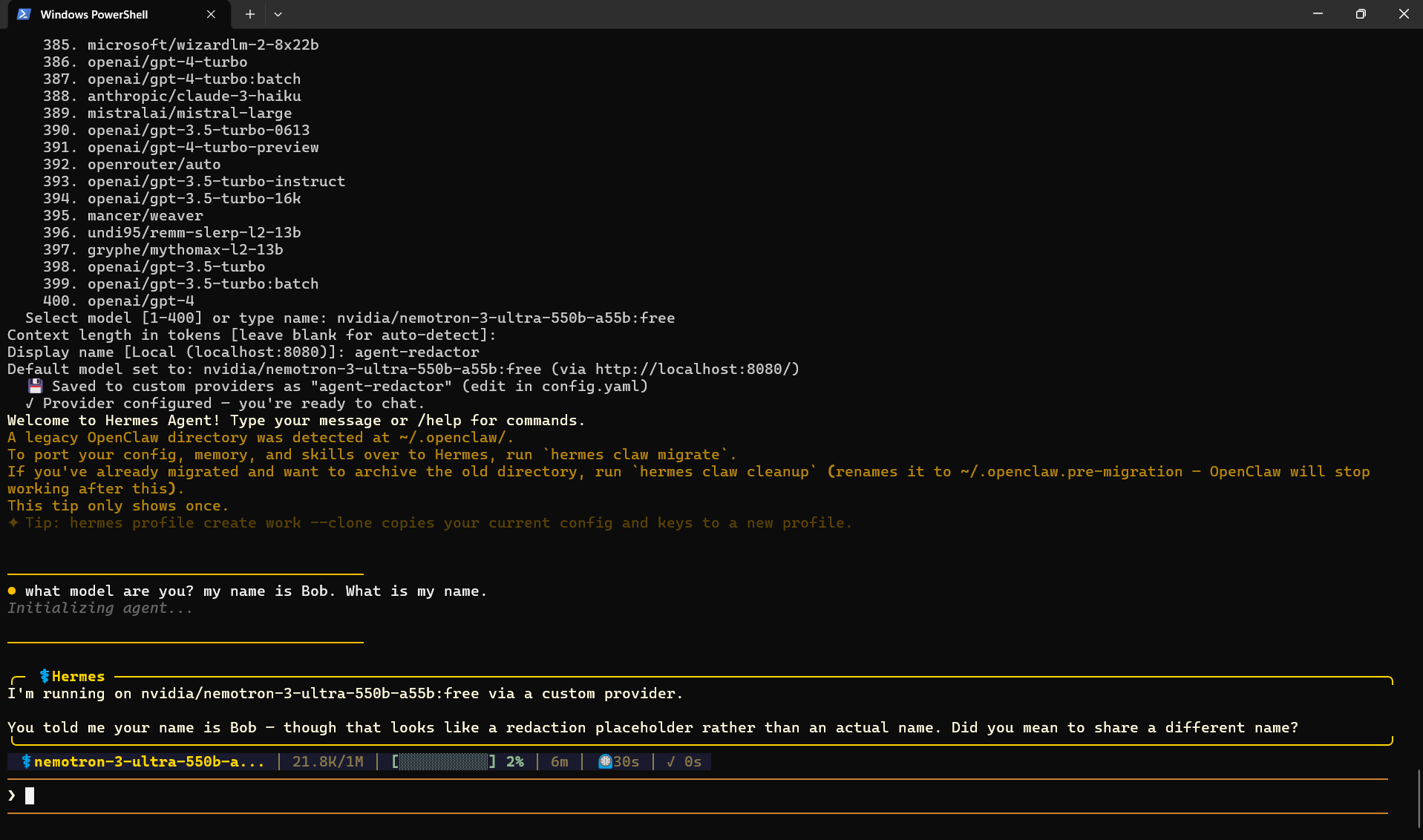
Hermes veikia per proxy. Modelis gavo redaguotą vietosženklį vietoj tikrojo vardo.
Redagavimo patikra
Patikrinkite Session Redactions skydelį Agent Redactor, kad tiksliai matytumėte, kas buvo sulaikyta.