Agent Redactor와 함께 Hermes 사용하기
-
Agent Redactor 구성(먼저 이 작업을 수행)
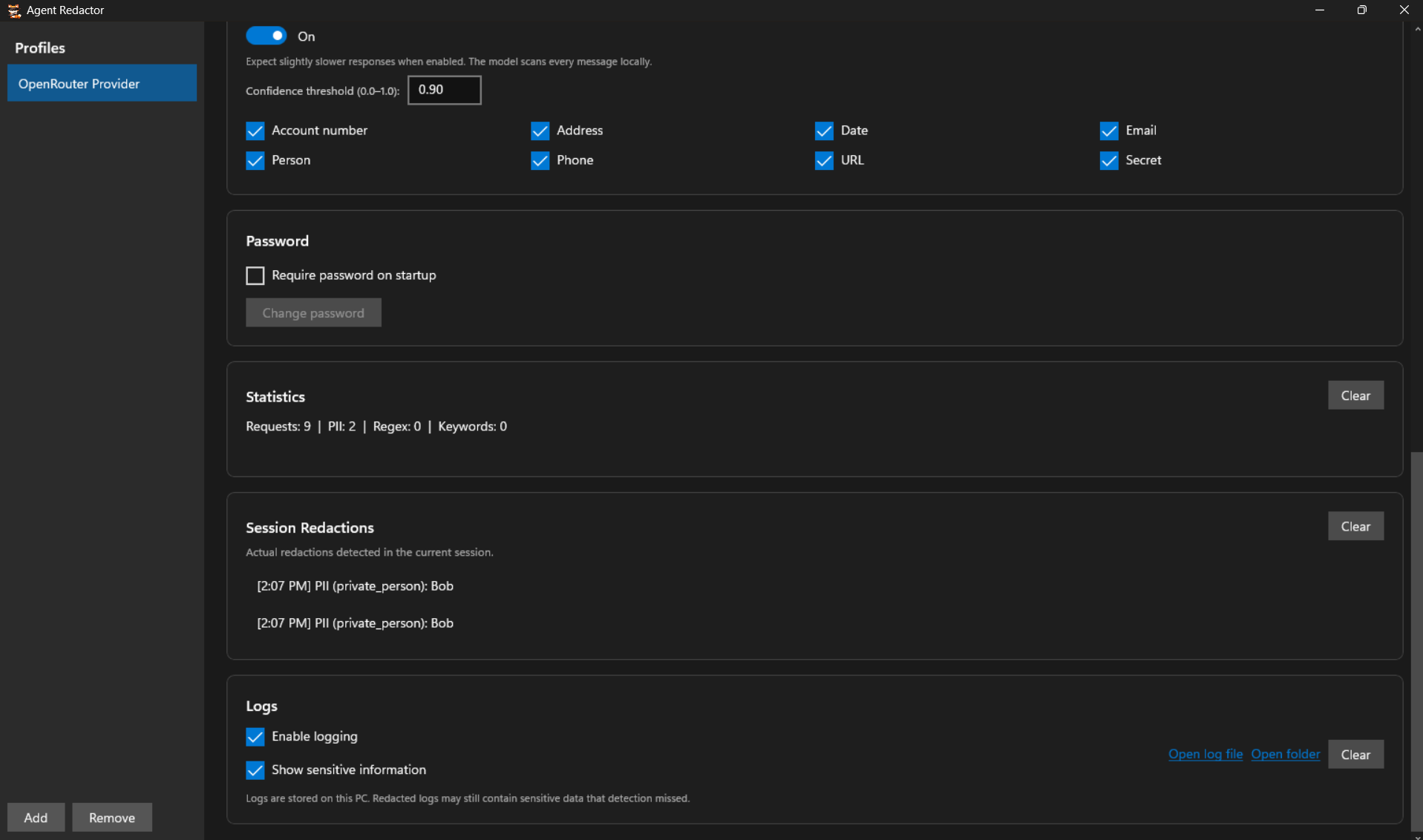
Hermes를 설정하기 전에 로컬 편집 프록시를 실행하여 Hermes가 연결을 확인할 수 있도록 하세요. Profiles 사이드바에서 프로필을 선택하거나 만듭니다. Local URL을
http://localhost:8080/(또는 원하는 포트)로, Forward To를 실제 공급자 엔드포인트(예:https://openrouter.ai/api/v1)로 설정하고 실제 API Key를 붙여넣으세요. 키는 로컬에서 암호화되며 기기를 절대 떠나지 않습니다. Save All Settings를 클릭하고 포트가 사용 가능으로 표시되는지 확인하세요. -
편집 규칙 선택
기기에서 무언가 나가기 전에 무엇을 편집할지 결정하세요. AI Powered Detection Model을 활성화하고 검출할 PII 범주를 선택하거나, 결정적 일치를 위해 Regex Patterns와 Keywords를 추가하거나, 셋 중 임의의 조합을 사용할 수 있습니다. 선택은 사용자에게 달려 있습니다. Regex와 Keywords는 AI 모델이 놓칠 수 있는 프로젝트별 비밀에도 이상적입니다.
-
Hermes 설정 마법사 시작
터미널을 열고 설정 마법사를 실행하세요:
hermes setup
Hermes가 기존 OpenClaw 설치를 감지하면 가져올 수 있는 내용을 미리 보기로 제공합니다. 안심하고 n이라고 답하면 됩니다.
How would you like to set up Hermes?라는 질문에 Full setup(옵션 2)을 선택하세요. Quick Setup은 Nous Portal을 경유하여 로컬 프록시를 우회합니다. Full setup을 사용하면 Hermes를 Agent Redactor에 연결할 수 있습니다.
-
Hermes를 Agent Redactor에 연결
Hermes가 Select provider 선택을 요청하면 명명된 공급자를 지나쳐 Custom endpoint (enter URL manually)를 선택하세요. 그런 다음 다음과 같이 프롬프트에 답하세요:
- API base URL:
http://localhost:8080/(Agent Redactor의 Local URL과 정확히 일치해야 함) - API key: 비워 두고 Enter를 누르세요. Agent Redactor가 이미 실제 API 키를 안전하게 보유하고 있습니다.
- Add /v1? n이라고 답하세요. Agent Redactor 프록시에는 접미사가 필요하지 않습니다.
- Hermes는
http://localhost:8080/models를 통해 엔드포인트를 확인하고 몇 개의 모델이 보이는지 알려줍니다. - API compatibility mode: Auto-detect(옵션 1)을 유지하세요.
- Select model: 공급자의 정확한 모델 이름을 입력하세요(예:
nvidia/nemotron-3-ultra-550b-a55b:free). - Context length: 자동 감지를 위해 비워 두세요.
- Display name:
agent-redactor처럼 알아보기 쉬운 이름을 지으세요.
Hermes는 이를 사용자 지정 공급자로 저장하고 선택한 모델을 기본값으로 설정합니다. Provider configured. You're ready to chat. 메시지가 보여야 합니다.
- API base URL:
-
설정 완료 및 안전하게 채팅
마법사는 다른 기능에 대한 더 많은 설정을 계속합니다. 원하는 대로 진행한 후 채팅을 시작하세요:
hermes
상태 표시줄에 선택한 모델이 사용자 지정 공급자를 통해 실행 중으로 표시되어야 합니다. 이제 모든 나가는 메시지는 인터넷에 닿기 전에 Agent Redactor를 통해 로컬로 필터링됩니다. 아래 예시에서 모델은 이름이 있던 자리의 편집된 플레이스홀더까지 알아챕니다.
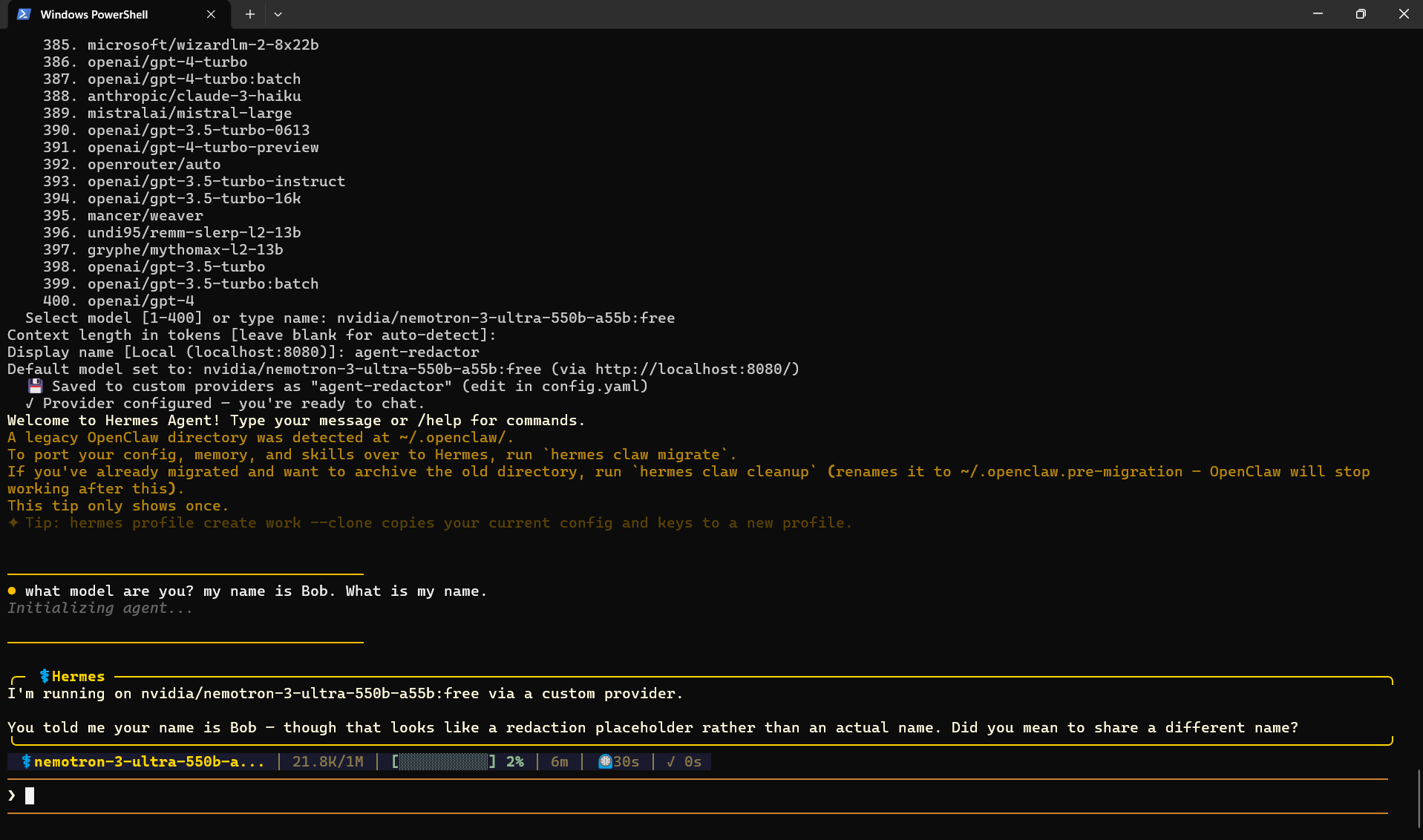
프록시를 통해 실행 중인 Hermes. 모델은 실제 이름 대신 편집된 플레이스홀더를 받았습니다.
편집 확인
정확히 무엇이 가로채어졌는지 확인하려면 Agent Redactor의 Session Redactions 패널을 확인하세요.