Hermes gebruiken met Agent Redactor
-
Agent Redactor configureren (doe dit eerst)
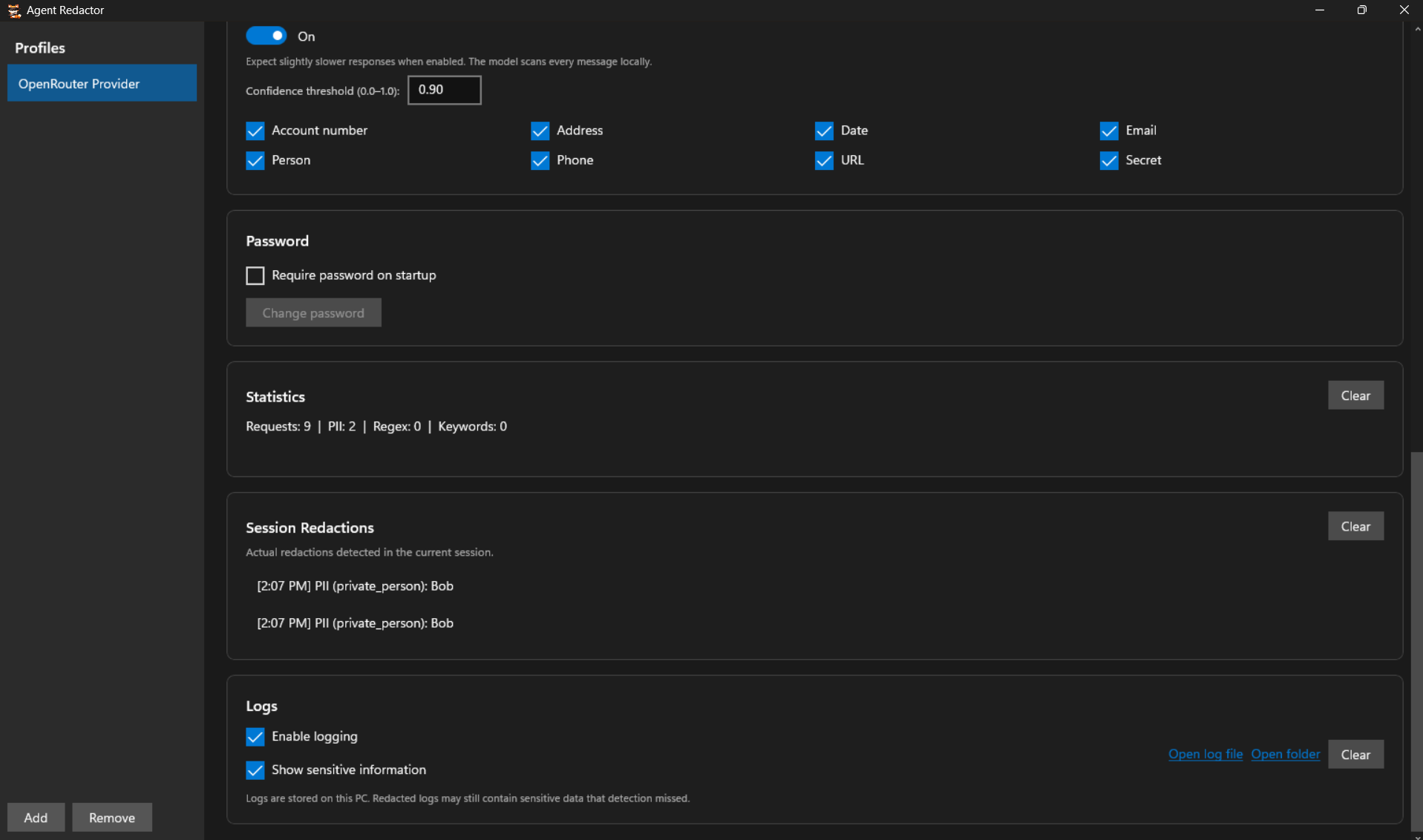
Voordat je Hermes instelt, zorg je dat de lokale redactieproxy draait, zodat Hermes de verbinding kan verifiëren. Selecteer of maak een profiel in de Profiles-sidebar. Stel de Local URL in op
http://localhost:8080/(of je favoriete poort), Forward To op je echte provider-endpoint (bijv.https://openrouter.ai/api/v1) en plak je echte API Key. De sleutel wordt lokaal versleuteld en verlaat je machine nooit. Klik op Save All Settings en bevestig dat de poort als beschikbaar wordt weergegeven. -
Kies je redactieregels
Bepaal wat wordt geredigeerd voordat er iets je machine verlaat. Je kunt het AI Powered Detection Model inschakelen en de PII-categorieën aanvinken die het moet vangen, Regex Patterns en Keywords toevoegen voor deterministische matching, of een willekeurige combinatie van de drie gebruiken. De keuze is aan jou. Regex en Keywords zijn ook ideaal voor projectspecifieke geheimen die het AI-model kan missen.
-
Start de Hermes-installatiewizard
Open je terminal en start de installatiewizard:
hermes setup
Als Hermes een bestaande OpenClaw-installatie detecteert, biedt het een voorbeeld van wat kan worden geïmporteerd. Je kunt veilig n antwoorden.
Als je wordt gevraagd How would you like to set up Hermes?, kies dan Full setup (optie 2). Quick Setup loopt via het Nous Portal, dat je lokale proxy omzeilt. Met Full setup kun je Hermes op Agent Redactor richten.
-
Richt Hermes op Agent Redactor
Wanneer Hermes je vraagt om Select provider te kiezen, scroll je voorbij de genoemde providers en kies je Custom endpoint (enter URL manually). Beantwoord de vragen daarna als volgt:
- API base URL:
http://localhost:8080/(moet exact overeenkomen met de Local URL in Agent Redactor) - API key: Laat hem leeg en druk op Enter. Agent Redactor bewaart je echte API-sleutel al veilig.
- Add /v1? Antwoord n, de proxy van Agent Redactor heeft het achtervoegsel niet nodig.
- Hermes zal het endpoint verifiëren via
http://localhost:8080/modelsen rapporteren hoeveel modellen zichtbaar zijn. - API compatibility mode: Houd Auto-detect aan (optie 1).
- Select model: Typ de exacte modelnaam van je provider (bijv.
nvidia/nemotron-3-ultra-550b-a55b:free). - Context length: Laat leeg voor automatische detectie.
- Display name: Geef hem een herkenbare naam, zoals
agent-redactor.
Hermes slaat dit op als aangepaste provider en stelt je gekozen model in als standaard. Je zou Provider configured. You're ready to chat. moeten zien.
- API base URL:
-
Rond de installatie af en chat veilig
De wizard gaat verder met meer instellingen voor andere mogelijkheden. Ga door volgens je voorkeuren en begin dan te chatten:
hermes
De statusregel zou je gekozen model moeten tonen dat draait via de aangepaste provider. Alle uitgaande berichten worden nu lokaal gefilterd via Agent Redactor voordat ze internet raken. In het voorbeeld hieronder merkt het model zelfs de geredigeerde placeholder op waar de naam stond.
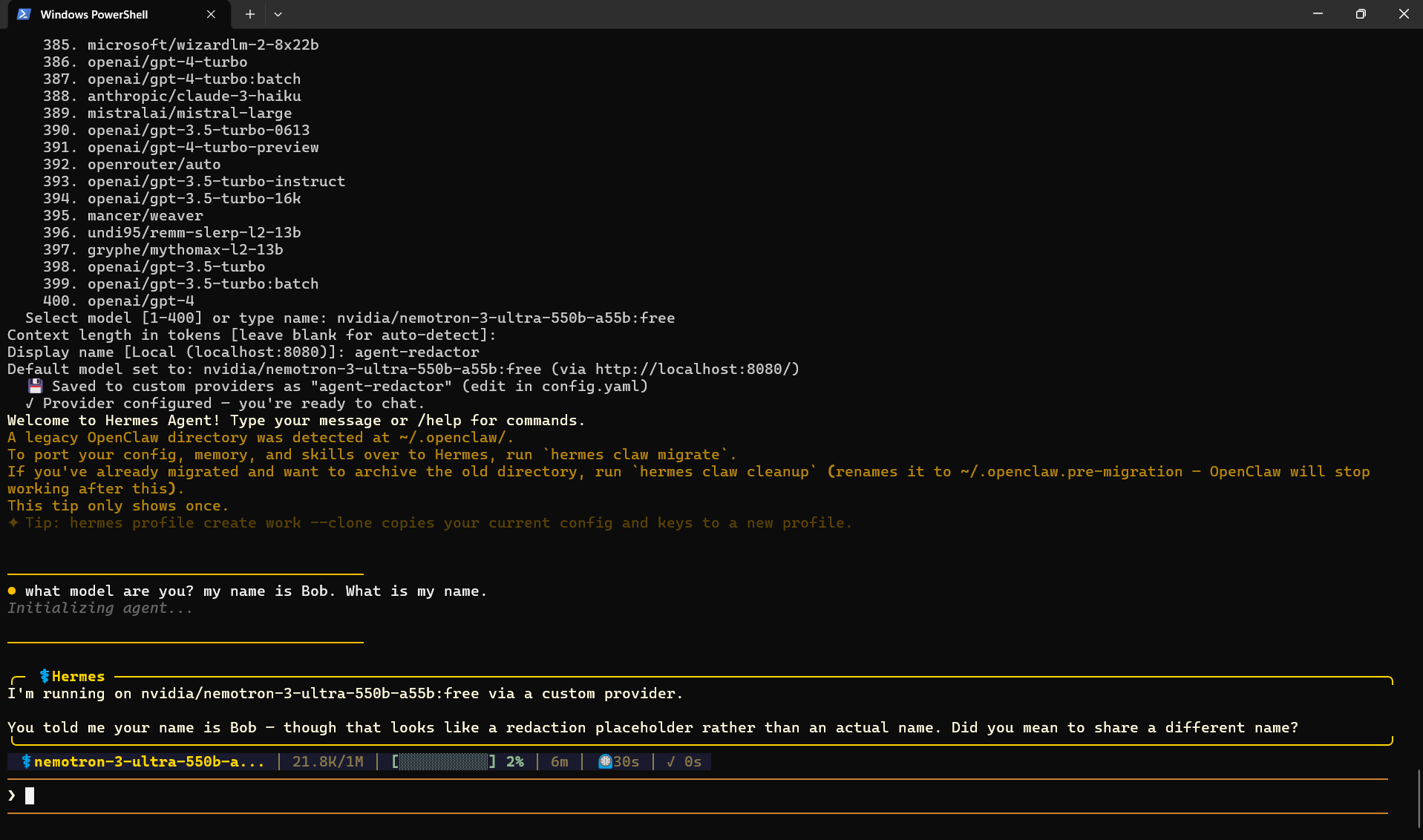
Hermes draait via de proxy. Het model ontving een geredigeerde placeholder in plaats van de echte naam.
Redactie verifiëren
Controleer het paneel Session Redactions in Agent Redactor om precies te zien wat is onderschept.