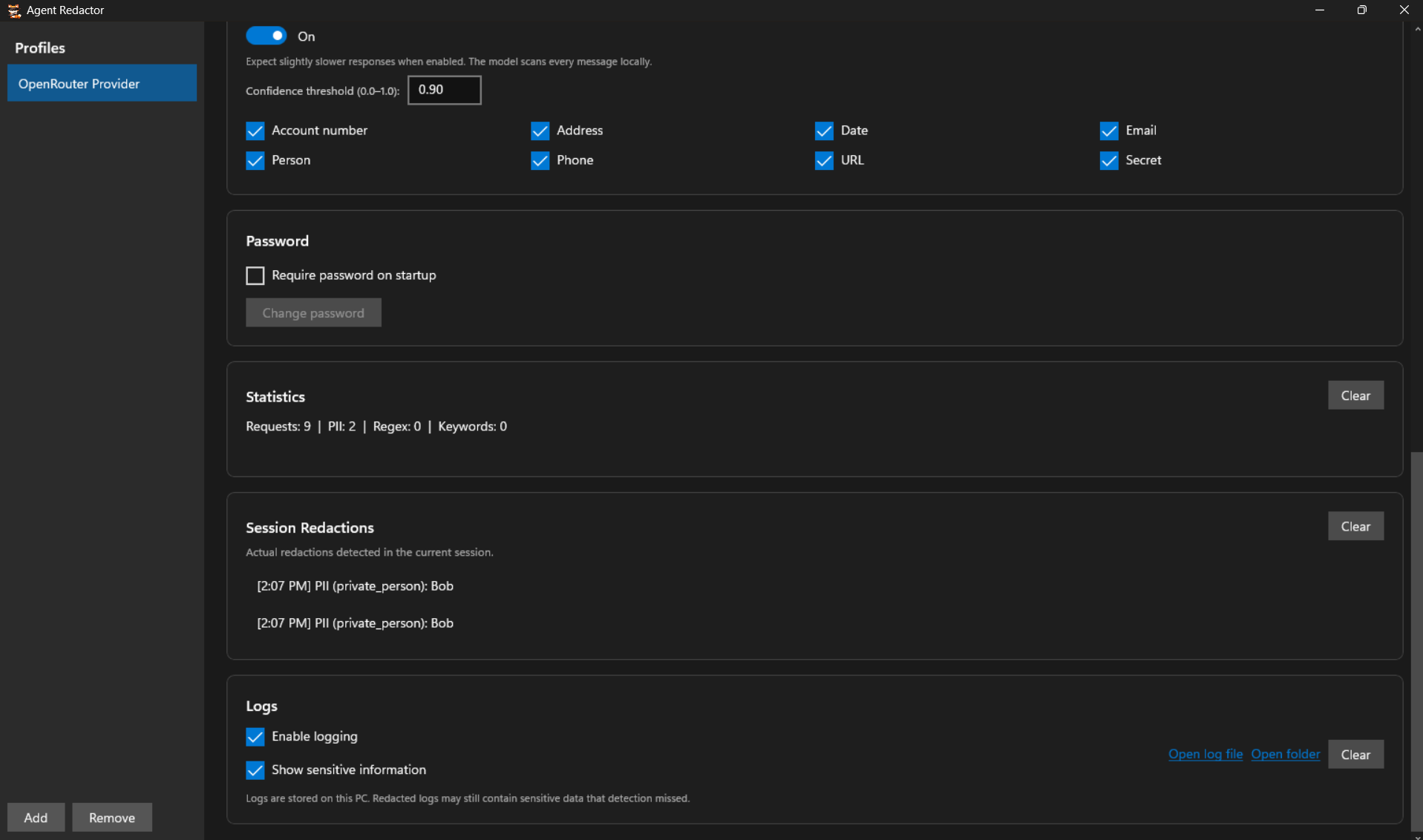
Paggamit ng Hermes sa Agent Redactor
-
I-configure ang Agent Redactor (gawin ito muna)
Bago i-set up ang Hermes, patakbuhin muna ang lokal na redaction proxy para ma-verify ng Hermes ang koneksyon. Sa Profiles sidebar, pumili o gumawa ng profile. Itakda ang Local URL sa
http://localhost:8080/(o ang gustong port), itakda ang Forward To sa tunay na endpoint ng iyong provider (hal.https://openrouter.ai/api/v1), at i-paste ang iyong tunay na API Key. Naka-encrypt lokal ang key at hindi kailanman aalis sa iyong makina. I-click ang Save All Settings at kumpirmahin na available ang port. -
Piliin ang iyong mga redaction rule
Ipasya kung ano ang ire-redact bago may umalis sa iyong makina. Maaari mong i-enable ang AI Powered Detection Model at i-tick ang mga PII category na dapat mahuli, magdagdag ng Regex Patterns at Keywords para sa deterministic matching, o gumamit ng anumang kombinasyon ng tatlo. Ang pagpili ay sa iyo. Ang Regex at Keywords ay mainam din para sa mga project-specific secret na maaaring ma-miss ng AI model.
-
Simulan ang Hermes setup wizard
Buksan ang iyong terminal at i-launch ang setup wizard:
hermes setup
Kung nakita ng Hermes ang existing na OpenClaw installation, mag-aalok ito ng preview kung ano ang maaaring i-import. Maaari mong ligtas na sagutin na n.
Kapag tinanong ka ng How would you like to set up Hermes?, piliin ang Full setup (option 2). Ang Quick Setup ay dumadaan sa Nous Portal, na lumalaktaw sa iyong lokal na proxy. Ang Full setup ay nagpapahintulot sa iyo na ituro ang Hermes sa Agent Redactor.
-
Ituro ang Hermes sa Agent Redactor
Kapag hiniling ng Hermes na piliin ang Select provider, mag-scroll nang lampas sa mga nakapangalang provider at piliin ang Custom endpoint (enter URL manually). Sagutin pagkatapos ang mga prompt sa ganitong paraan:
- API base URL:
http://localhost:8080/(dapat eksaktong tumugma sa Local URL sa Agent Redactor) - API key: Iwanang blank at pindutin ang Enter. Hawak na ng Agent Redactor ang iyong tunay na API key nang ligtas.
- Add /v1? Sagutin na n, hindi kailangan ng proxy ng Agent Redactor ang suffix.
- Ive-verify ng Hermes ang endpoint sa pamamagitan ng
http://localhost:8080/modelsat iulat kung ilang model ang nakikita. - API compatibility mode: Panatilihing Auto-detect (option 1).
- Select model: I-type ang eksaktong pangalan ng model mula sa iyong provider (hal.
nvidia/nemotron-3-ultra-550b-a55b:free). - Context length: Iwanang blank para sa auto-detect.
- Display name: Pangalanan ito ng kahit ano na makikilala, tulad ng
agent-redactor.
Sine-save ng Hermes ito bilang custom provider at itinatakda ang iyong piniling model bilang default. Dapat mong makita ang Provider configured. You're ready to chat.
- API base URL:
-
Tapusin ang setup at mag-chat nang ligtas
Ipagpapatuloy ng wizard ang higit pang setup para sa iba pang kakayahan. Magpatuloy dito ayon sa iyong mga kagustuhan, pagkatapos ay magsimulang mag-chat:
hermes
Dapat ipakita ng status line ang iyong piniling model na tumatakbo sa pamamagitan ng custom provider. Ang lahat ng papalabas na prompt ay sinusuri na ngayon nang lokal sa pamamagitan ng Agent Redactor bago pa man umabot sa internet. Sa halimbawa sa ibaba, napapansin pa ng model ang redacted placeholder kung saan dati nakatayo ang pangalan.
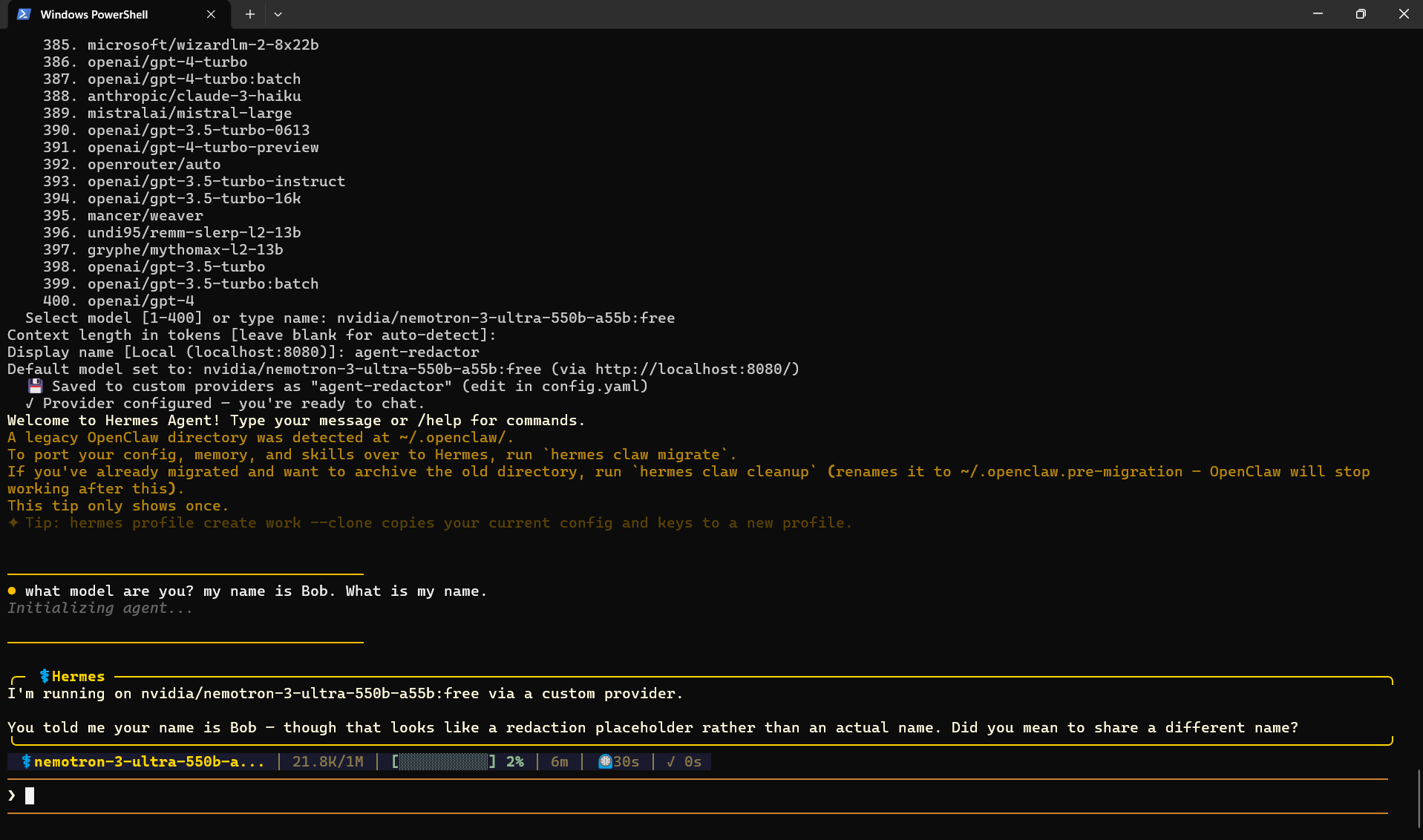
Tumatakbo ang Hermes sa pamamagitan ng proxy. Natanggap ng model ang isang redacted placeholder sa halip na tunay na pangalan.
Pag-verify ng redaction
Tingnan ang panel na Session Redactions sa Agent Redactor para makita kung ano mismo ang na-intercept.