Hermes kasutamine Agent Redactoriga
-
Seadistage Agent Redactor (tehke see kõigepealt)
Enne Hermes seadistamist pange kohalik maskeerimisproksi tööle, et Hermes saaks ühendust kontrollida. Valige või looge Profiles külgribal profiil. Määrake Local URL väärtuseks
http://localhost:8080/(või eelistatud port), Forward To väärtuseks teie tegeliku teenusepakkuja lõpp-punkt (nthttps://openrouter.ai/api/v1) ja kleepige oma tegelik API Key. Võti krüpteeritakse kohapeal ja ei lahku kunagi teie arvutist. Klõpsake Save All Settings ja kinnitage, et port kuvatakse kui vaba. -
Valige oma maskeerimisreeglid
Otsustage, mis maskeeritakse, enne kui midagi teie arvutist lahkub. Saate lubada AI Powered Detection Model'i ja märgistada PII kategooriad, mida see peab tabama, lisada Regex Patterns ja Keywords deterministlikuks sobendamiseks või kasutada nende kolme mistahes kombinatsiooni. Valik on teie. Regex ja Keywords sobivad ka hästi projektispetsiifilistele saladustele, mida AI mudel võib vahele jätta.
-
Käivitage Hermes seadistusassistent
Avage oma terminal ja käivitage seadistusassistent:
hermes setup
Kui Hermes tuvastab olemasoleva OpenClaw-i installatsiooni, pakub see võimalust eelvaadata, mida saab importida. Võite julgesti vastata n.
Kui küsitakse How would you like to set up Hermes?, valige Full setup (valik 2). Quick Setup suunab läbi Nous Portali, mis jääb teie kohalikust proksist kõrvale. Full setup võimaldab suunata Hermes Agent Redactorile.
-
Suunake Hermes Agent Redactori
Kui Hermes palub teil Select provider valida, kerige nimega teenusepakkujatest mööda ja valige Custom endpoint (enter URL manually). Vastake seejärel küsimustele järgmiselt:
- API base URL:
http://localhost:8080/(peab täpselt vastama Agent Redactori Local URL-ile) - API key: Jätke tühjaks ja vajutage Enter. Agent Redactor hoiab teie tegelikku API-võtit juba turvaliselt.
- Add /v1? Vastake n, Agent Redactori proxy ei vaja lõppu.
- Hermes kontrollib lõpp-punkti kaudu
http://localhost:8080/modelsja teatab, mitu mudelit on nähtaval. - API compatibility mode: Säilitage Auto-detect (valik 1).
- Select model: Sisestage oma teenusepakkuja täpne mudelinimi (nt
nvidia/nemotron-3-ultra-550b-a55b:free). - Context length: Jätke automaatseks tuvastamiseks tühjaks.
- Display name: Andke sellele arusaadav nimi, nt
agent-redactor.
Hermes salvestab selle kohandatud teenusepakkujana ja seab teie valitud mudeli vaikeväärtuseks. Peaksite nägema Provider configured. You're ready to chat.
- API base URL:
-
Lõpetage seadistamine ja vestlege turvaliselt
Assistent jätkab muude võimaluste seadistamist. Jätkake oma eelistuste järgi ja alustage seejärel vestlust:
hermes
Olekurida peaks näitama teie mudelit kohandatud teenusepakkuja kaudu töötamas. Kõik väljuvad sõnumid filtreeritakse nüüd kohapeal Agent Redactori kaudu, enne kui need interneti puudutavad. Allolevas näites märkab mudel isegi maskeeritud kohatäitjat seal, kus varem oli nimi.
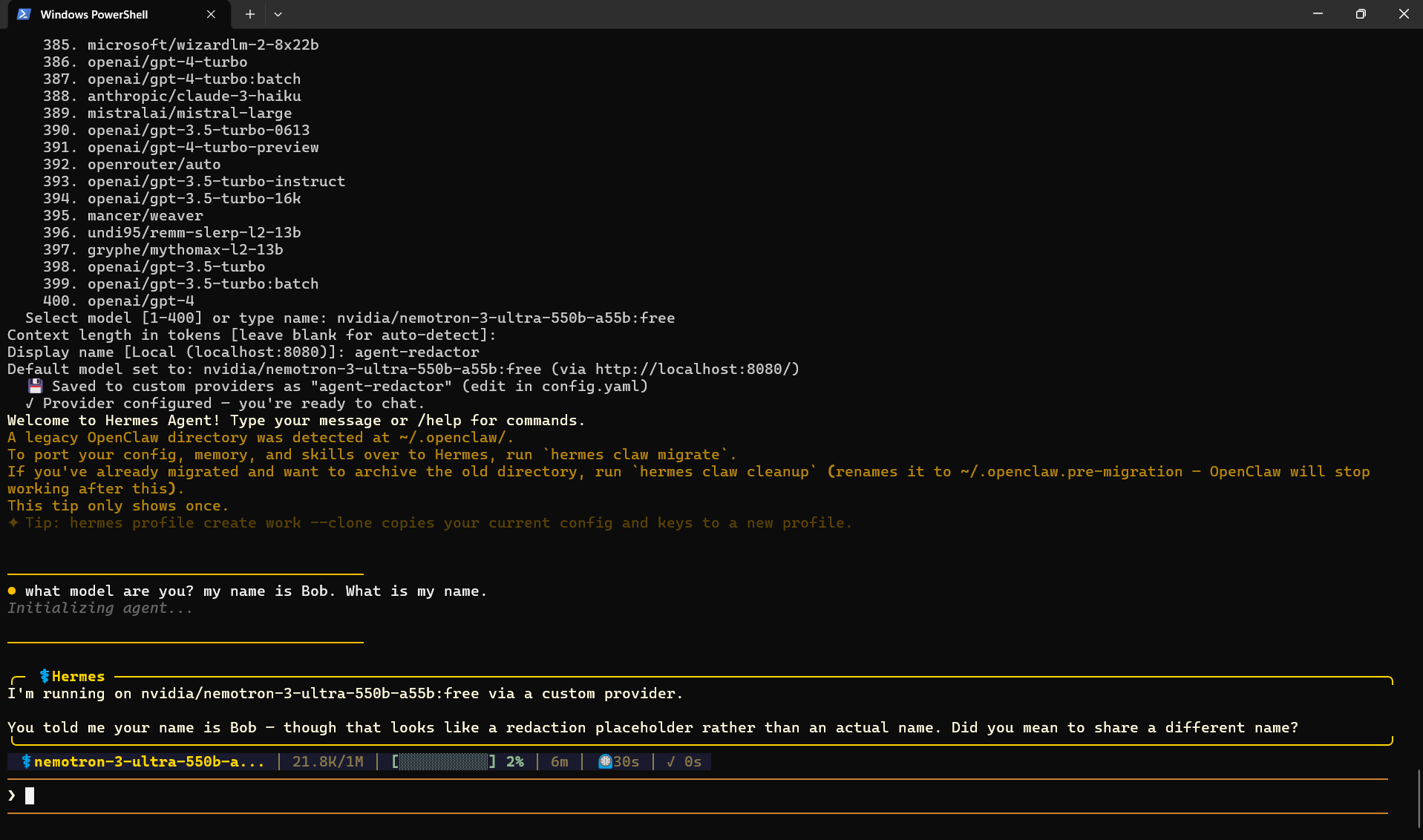
Hermes töötab proksi kaudu. Mudel sai tegeliku nime asemel maskeeritud kohatäitja.
Maskeerimise kinnitamine
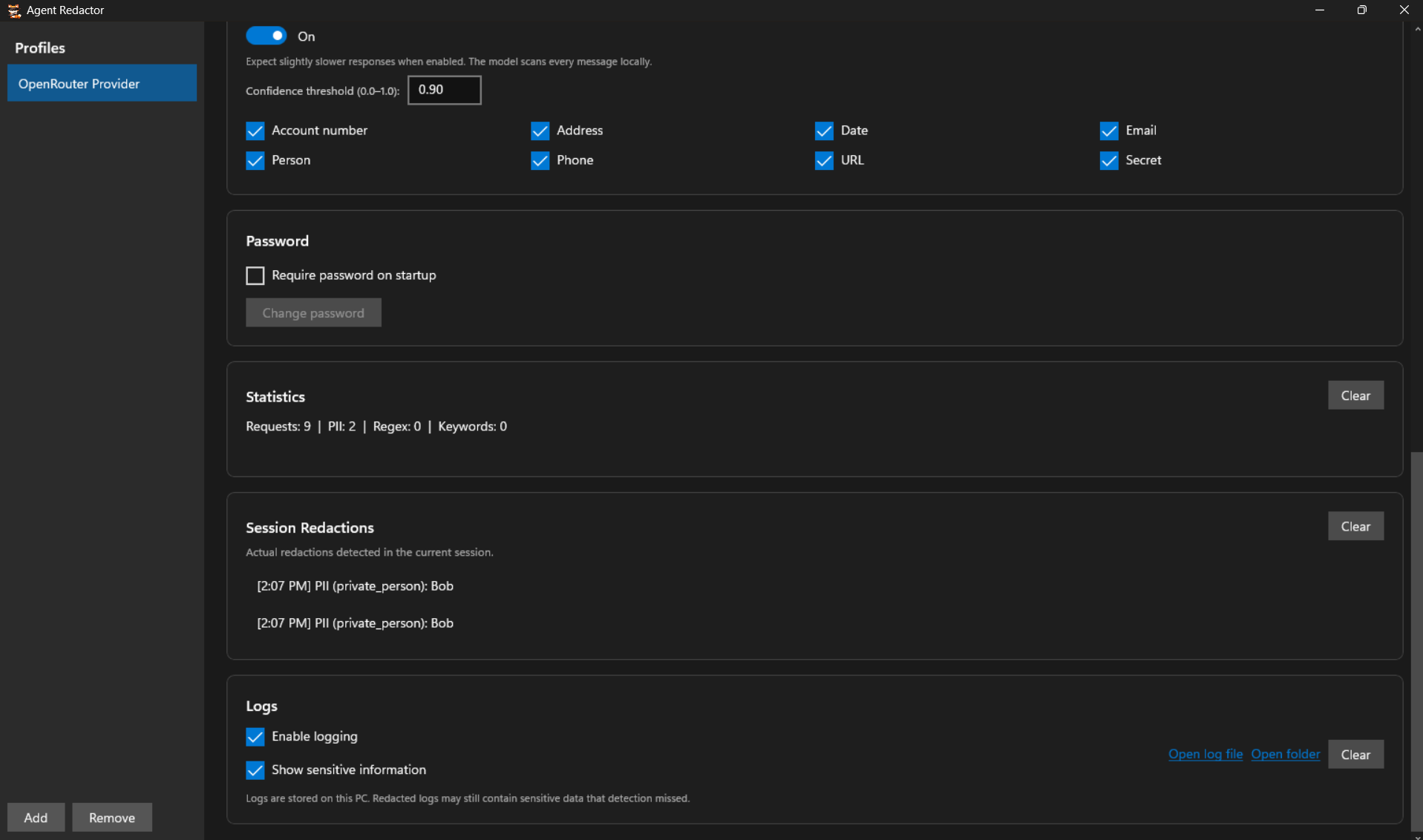
Kontrollige Agent Redactori paneeli Session Redactions, et täpselt näha, mis kinni peeti.