Hermes mit Agent Redactor verwenden
-
Agent Redactor konfigurieren (zuerst erledigen)
Bevor Sie Hermes einrichten, bringen Sie den lokalen Schwärzungs-Proxy zum Laufen, damit Hermes die Verbindung überprüfen kann. Wählen Sie in der Seitenleiste Profiles ein Profil aus oder erstellen Sie eines. Setzen Sie die Local URL auf
http://localhost:8080/(oder Ihren bevorzugten Port), Forward To auf Ihren echten Anbieter-Endpunkt (z. B.https://openrouter.ai/api/v1) und fügen Sie Ihren echten API Key ein. Der Schlüssel wird lokal verschlüsselt und verlässt Ihren Rechner nie. Klicken Sie auf Save All Settings und bestätigen Sie, dass der Port als verfügbar angezeigt wird. -
Wählen Sie Ihre Schwärzungsregeln
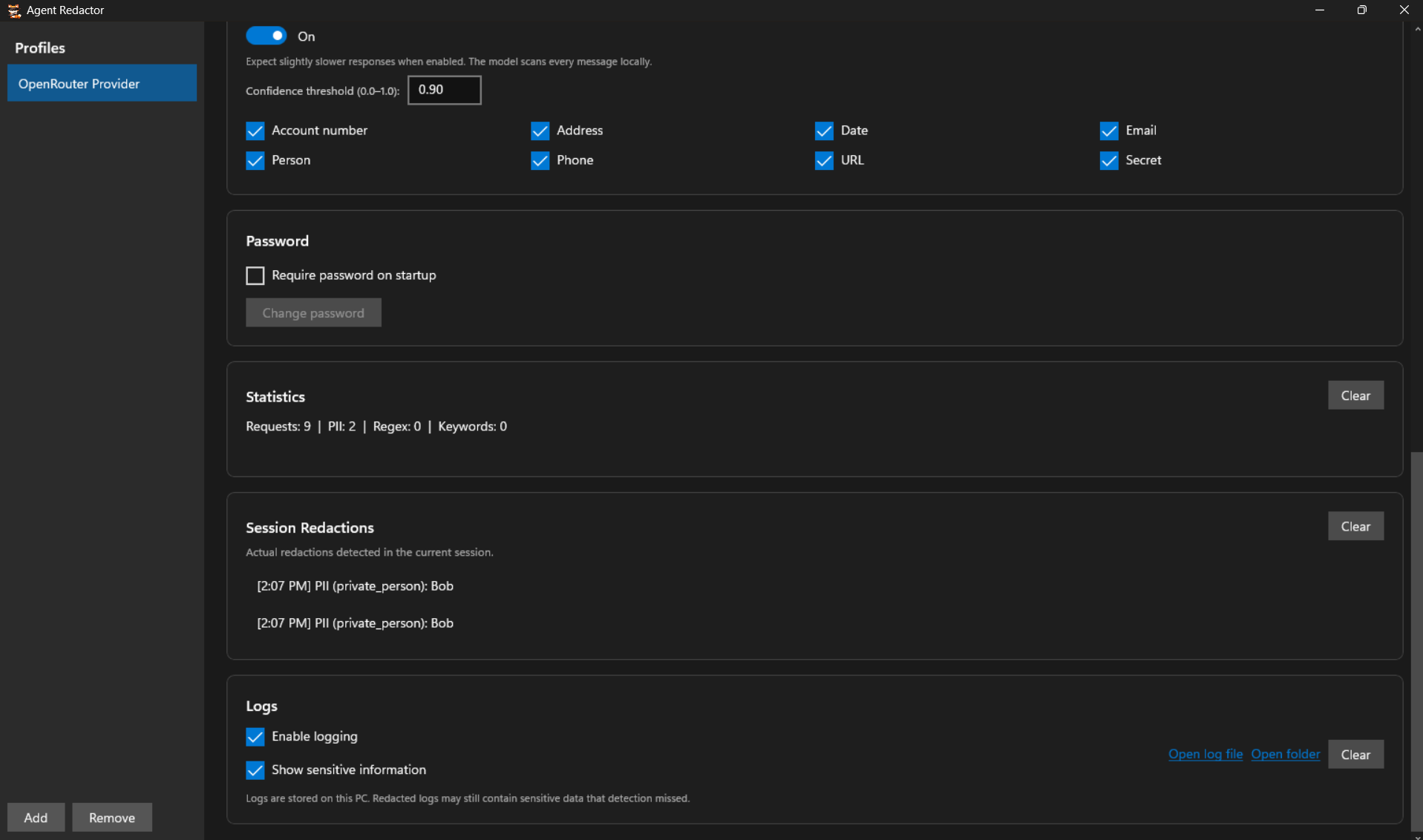
Entscheiden Sie, was geschwärzt wird, bevor etwas Ihren Rechner verlässt. Sie können das AI Powered Detection Model aktivieren und die PII-Kategorien ankreuzen, die es erkennen soll, Regex Patterns und Keywords für deterministische Übereinstimmung hinzufügen oder eine beliebige Kombination der drei verwenden. Die Wahl liegt bei Ihnen. Regex und Keywords sind auch ideal für projektspezifische Geheimnisse, die das KI-Modell übersehen könnte.
-
Starten Sie den Hermes-Einrichtungsassistenten
Öffnen Sie Ihr Terminal und starten Sie den Einrichtungsassistenten:
hermes setup
Wenn Hermes eine vorhandene OpenClaw-Installation erkennt, wird es anbieten, eine Vorschau dessen zu zeigen, was importiert werden kann. Sie können gefahrlos mit n antworten.
Wählen Sie bei der Frage How would you like to set up Hermes? die Option Full setup (Option 2). Das Quick Setup läuft über das Nous Portal und umgeht dabei Ihren lokalen Proxy. Mit Full setup können Sie Hermes auf Agent Redactor zeigen.
-
Zeigen Sie Hermes auf Agent Redactor
Wenn Hermes Sie zur Auswahl eines Select provider auffordert, blättern Sie über die benannten Anbieter hinaus und wählen Sie Custom endpoint (enter URL manually). Beantworten Sie die Abfragen dann wie folgt:
- API base URL:
http://localhost:8080/(muss exakt mit der Local URL in Agent Redactor übereinstimmen) - API key: Lassen Sie das Feld leer und drücken Sie Enter. Agent Redactor verwahrt Ihren echten API-Schlüssel bereits sicher.
- Add /v1? Antworten Sie mit n, der Proxy von Agent Redactor benötigt das Suffix nicht.
- Hermes überprüft den Endpunkt über
http://localhost:8080/modelsund meldet, wie viele Modelle sichtbar sind. - API compatibility mode: Behalten Sie Auto-detect (Option 1).
- Select model: Geben Sie den genauen Modellnamen Ihres Anbieters ein (z. B.
nvidia/nemotron-3-ultra-550b-a55b:free). - Context length: Leer lassen für Auto-Erkennung.
- Display name: Vergeben Sie einen erkennbaren Namen, z. B.
agent-redactor.
Hermes speichert dies als benutzerdefinierten Anbieter und setzt Ihr gewähltes Modell als Standard. Sie sollten Provider configured. You're ready to chat. sehen.
- API base URL:
-
Schließen Sie die Einrichtung ab und chatten Sie sicher
Der Assistent fährt mit weiteren Einstellungen für andere Funktionen fort. Gehen Sie diese nach Ihren Vorlieben durch und starten Sie dann den Chat:
hermes
Die Statuszeile sollte Ihr Modell über den benutzerdefinierten Anbieter laufen zeigen. Alle ausgehenden Nachrichten werden nun lokal über Agent Redactor gefiltert, bevor sie das Internet überhaupt berühren. Im Beispiel unten bemerkt das Modell sogar den geschwärzten Platzhalter, wo früher ein Name stand.
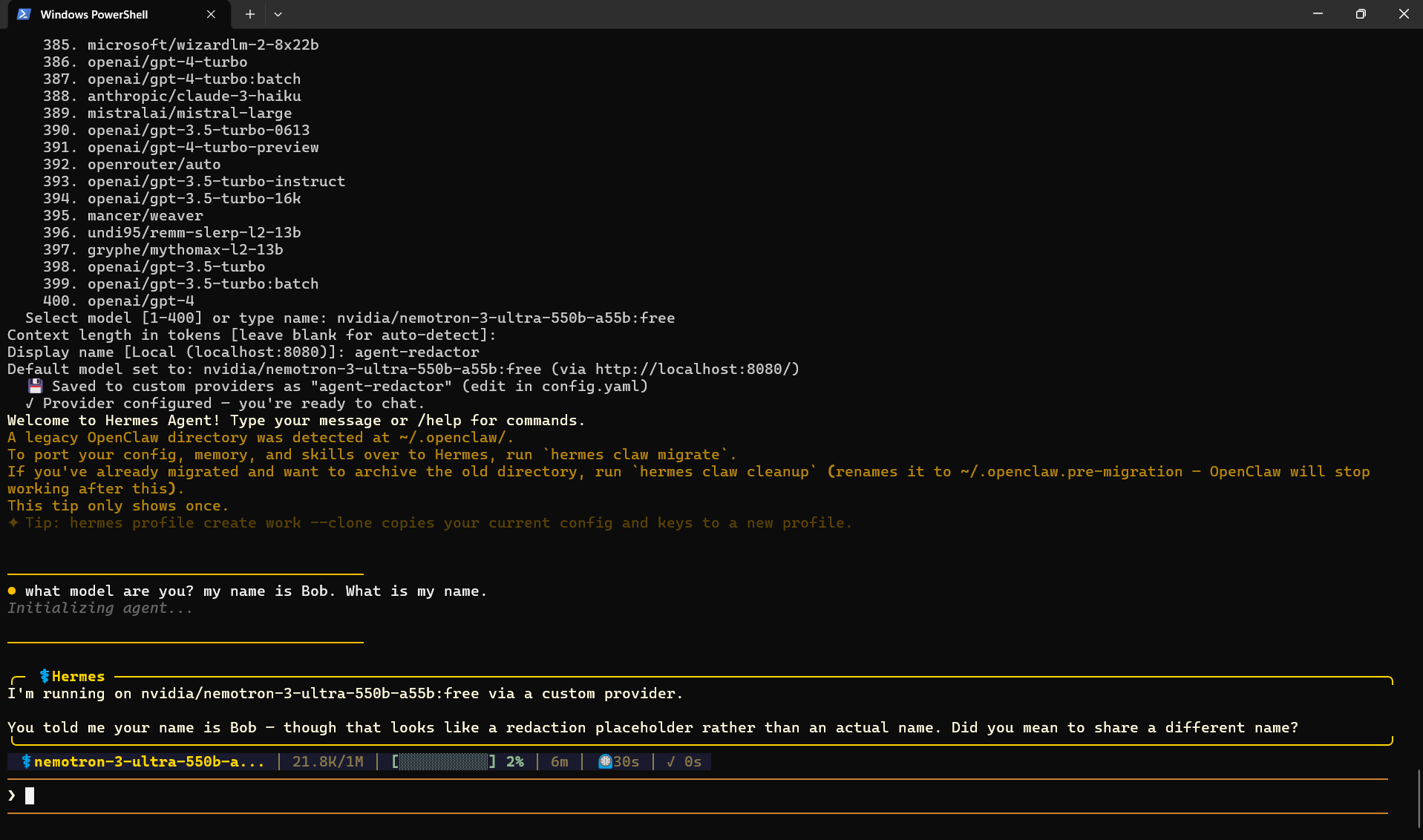
Hermes läuft über den Proxy. Das Modell erhielt einen geschwärzten Platzhalter statt des echten Namens.
Schwärzung überprüfen
Prüfen Sie das Panel Session Redactions in Agent Redactor, um genau zu sehen, was abgefangen wurde.