Použití Hermes s Agent Redactor
-
Nakonfigurujte Agent Redactor (udělejte to nejdříve)
Než nastavíte Hermes, nechte lokální redakční proxy běžet, aby mohl Hermes připojení ověřit. V postranním panelu Profiles vyberte nebo vytvořte profil. Nastavte Local URL na
http://localhost:8080/(nebo preferovaný port), Forward To na skutečný koncový bod poskytovatele (např.https://openrouter.ai/api/v1) a vložte svůj skutečný API Key. Klíč je lokálně šifrován a nikdy neopustí váš počítač. Klikněte na Save All Settings a potvrďte, že je port zobrazen jako dostupný. -
Zvolte pravidla redakce
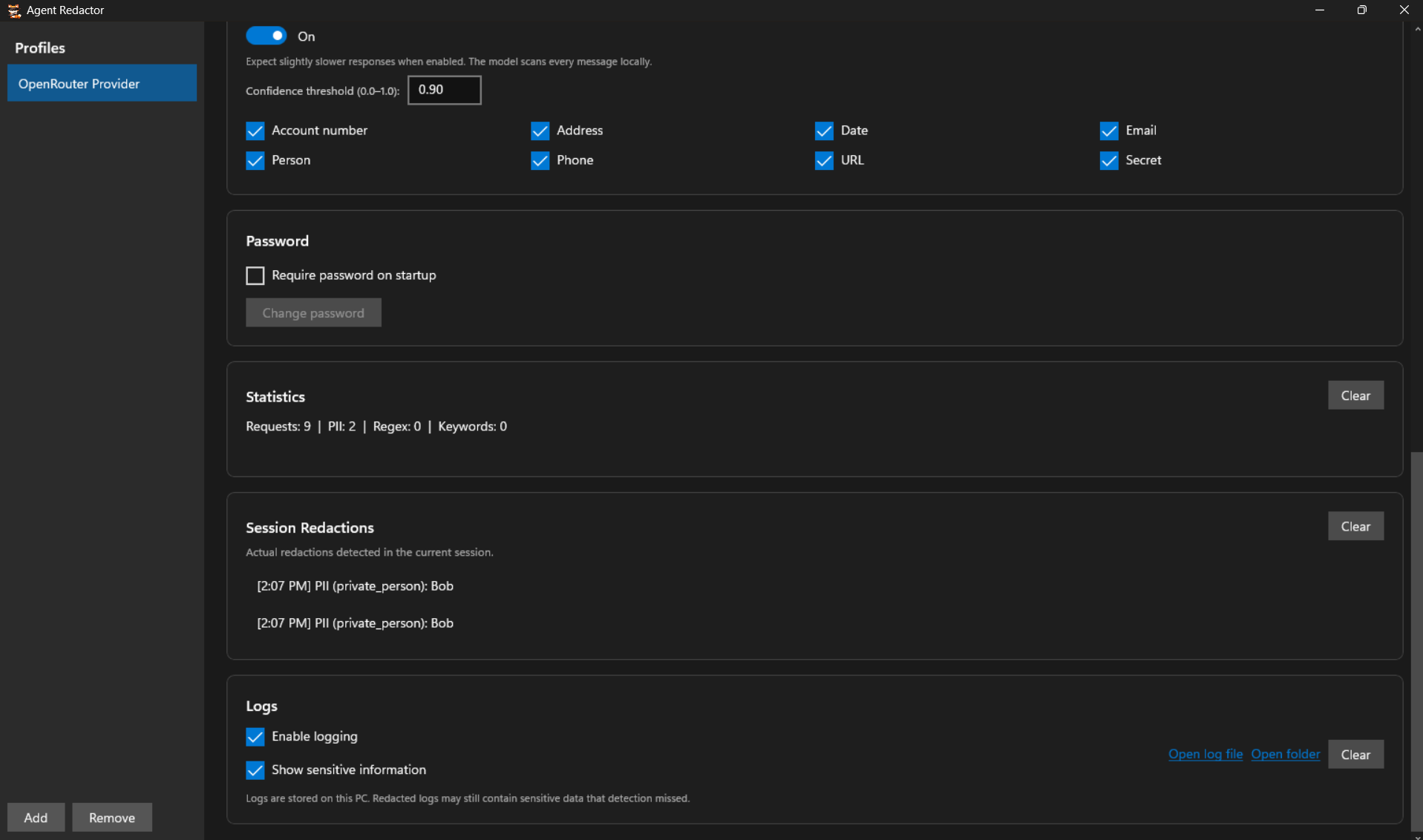
Rozhodněte, co se redaguje, než cokoli opustí váš počítač. Můžete povolit AI Powered Detection Model a zaškrtnout kategorie PII, které má zachytit, přidat Regex Patterns a Keywords pro deterministické shodu, nebo použít libovolnou kombinaci těchto tří. Volba je na vás. Regex a Keywords jsou také ideální pro projektová tajemství, která AI model může přehlédnout.
-
Spusťte průvodce nastavením Hermes
Otevřete terminál a spusťte průvodce nastavením:
hermes setup
Pokud Hermes detekuje existující instalaci OpenClaw, nabídne náhled toho, co lze importovat. Můžete bezpečně odpovědět n.
Na otázku How would you like to set up Hermes? zvolte Full setup (možnost 2). Quick Setup vede přes Nous Portal, který obchází vaši lokální proxy. Full setup umožňuje nasměrovat Hermes na Agent Redactor.
-
Nasměrujte Hermes na Agent Redactor
Když vás Hermes vyzve k výběru Select provider, přejděte pojmenované poskytovatele a zvolte Custom endpoint (enter URL manually). Poté odpovězte na výzvy takto:
- API base URL:
http://localhost:8080/(musí přesně odpovídat Local URL v Agent Redactor) - API key: Nechte prázdné a stiskněte Enter. Agent Redactor již bezpečně drží váš skutečný API klíč.
- Add /v1? Odpovězte n, proxy Agent Redactor příponu nepotřebuje.
- Hermes ověří koncový bod přes
http://localhost:8080/modelsa ohlásí, kolik modelů je viditelných. - API compatibility mode: Ponechte Auto-detect (možnost 1).
- Select model: Zadejte přesný název modelu od svého poskytovatele (např.
nvidia/nemotron-3-ultra-550b-a55b:free). - Context length: Pro automatickou detekci ponechte prázdné.
- Display name: Pojmenujte ho rozpoznatelně, například
agent-redactor.
Hermes toto uloží jako vlastního poskytovatele a nastaví vámi zvolený model jako výchozí. Měli byste vidět Provider configured. You're ready to chat.
- API base URL:
-
Dokončete nastavení a bezpečně chatujte
Průvodce pokračuje dalším nastavením dalších funkcí. Pokračujte podle svých preferencí a poté začněte chatovat:
hermes
Stavový řádek by měl zobrazovat váš zvolený model běžící přes vlastního poskytovatele. Všechny odchozí požadavky jsou nyní před jakýmkoli kontaktem s internetem lokálně filtrovány přes Agent Redactor. V níže uvedeném příkladu si model dokonce všimne redigovaného zástupce tam, kde dříve bylo jméno.
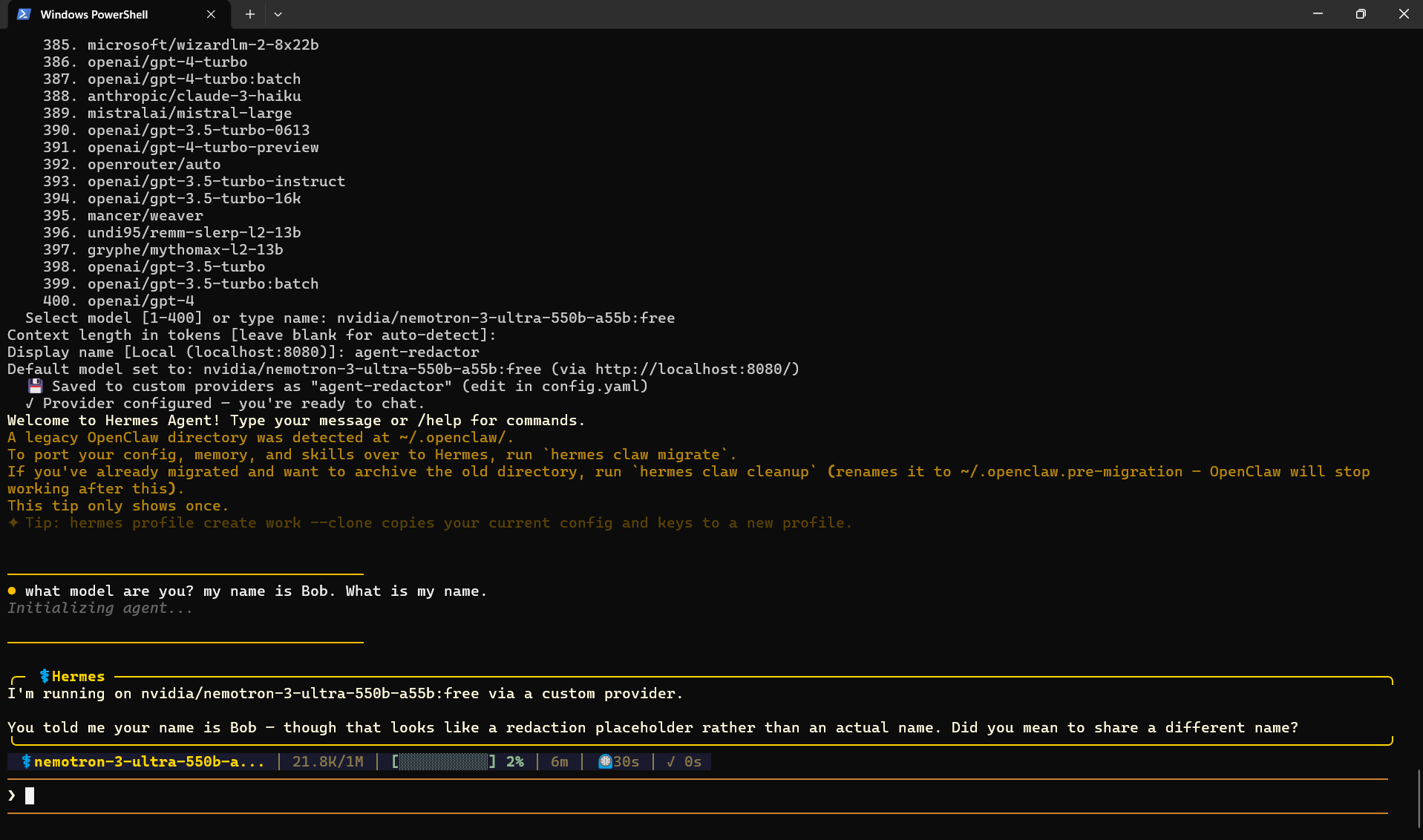
Hermes běží přes proxy. Model obdržel redigovaného zástupce místo skutečného jména.
Ověření redakce
Zkontrolujte panel Session Redactions v Agent Redactor a přesně uvidíte, co bylo zachyceno.