การใช้ Codex ร่วมกับ Agent Redactor
-
กำหนดค่า Agent Redactor (ทำขั้นตอนนี้ก่อน)
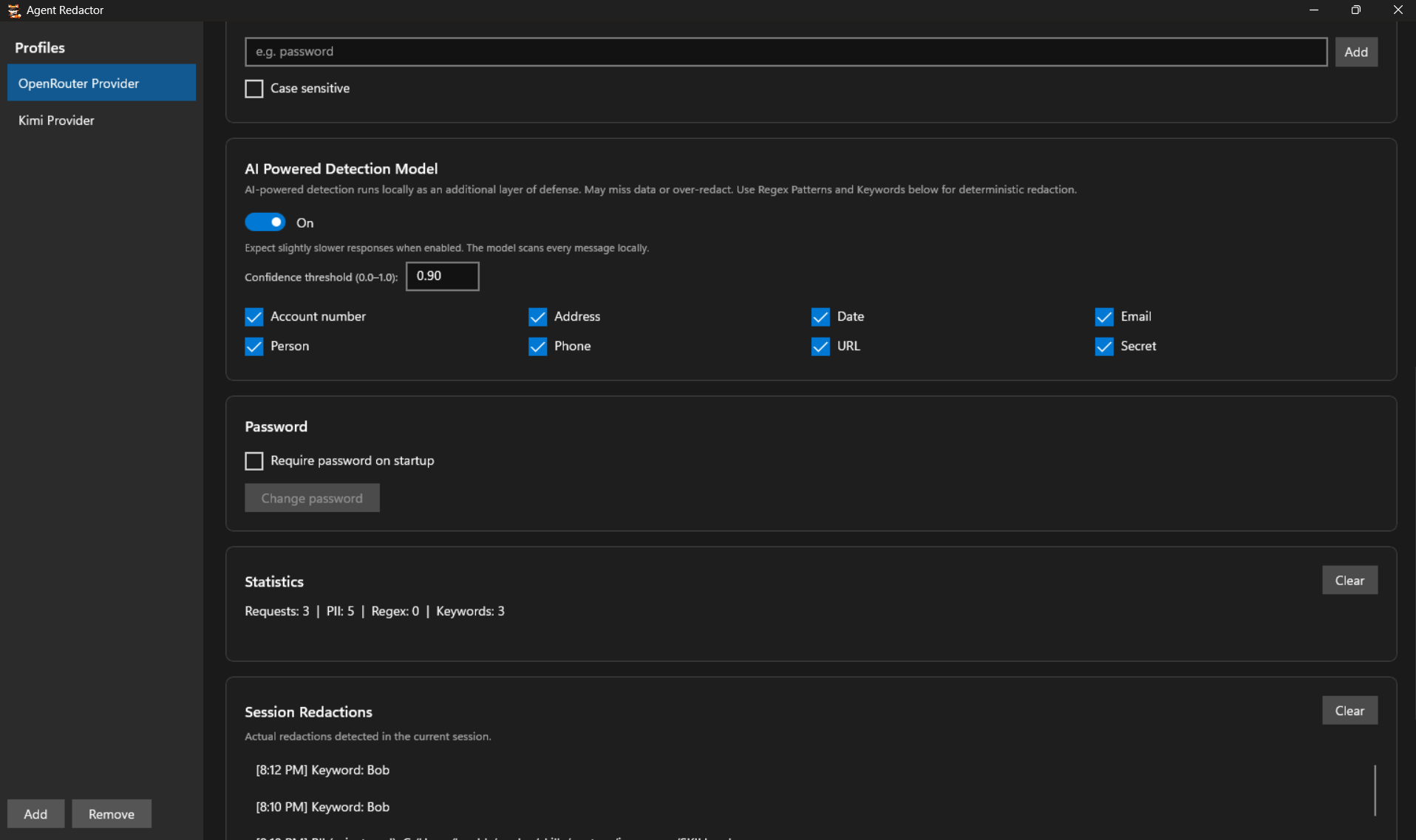
ก่อนตั้งค่า Codex ให้เปิดพร็อกซีแก้ไขข้อมูลภายในเครื่องเพื่อให้ Codex เชื่อมต่อผ่านพร็อกซีนี้ ในแถบด้านข้าง Profiles เลือกหรือสร้างโปรไฟล์ ตั้งค่า Local URL เป็น
http://localhost:8080/(หรือพอร์ตที่ต้องการ) ตั้งค่า Forward To เป็นจุดปลายทางจริงของผู้ให้บริการ (เช่นhttps://openrouter.ai/api/v1) และวาง API Key จริงของคุณ คีย์ถูกเข้ารหัสในเครื่องและไม่ออกจากเครื่องของคุณ คลิก Save All Settings และยืนยันว่าพอร์ตแสดงสถานะพร้อมใช้งาน -
เลือกกฎการแก้ไขของคุณ
กำหนดว่าอะไรจะถูกแก้ไขก่อนที่ข้อมูลจะออกจากเครื่อง คุณสามารถเปิดใช้งาน AI Powered Detection Model และทำเครื่องหมายหมวดหมู่ PII ที่ควรตรวจจับ เพิ่ม Regex Patterns และ Keywords สำหรับการจับคู่แบบกำหนดผล หรือใช้การรวมกันของทั้งสามอย่างก็ได้ ทางเลือกเป็นของคุณ Regex และ Keywords เหมาะสำหรับความลับเฉพาะโปรเจกต์ที่โมเดล AI อาจมองข้าม
-
ชี้ Codex ไปที่ Agent Redactor
Codex อ่านผู้ให้บริการจากไฟล์กำหนดค่า TOML เปิด
C:\Users\<you>\.codex\config.tomlบน Windows (~/.codex/config.tomlบนระบบอื่น) และสร้างขึ้นหากยังไม่มี เพิ่มสิ่งต่อไปนี้ โดยคงการตั้งค่าที่มีอยู่ไว้:model_provider = "agentredactor" model_reasoning_effort = "high" model = "nvidia/nemotron-3-ultra-550b-a55b:free" [model_providers.agentredactor] name = "agentredactor" base_url = "http://localhost:8080/" [model_providers.agentredactor.auth] command = "sh" args = ["-c", "echo $AGENTREDACTOR_API_KEY"]
- base_url: ต้องตรงกับ Local URL ใน Agent Redactor เป๊ะ
- model: แทนที่
nvidia/nemotron-3-ultra-550b-a55b:freeด้วยชื่อโมเดลที่ถูกต้องจากผู้ให้บริการของคุณ - model_reasoning_effort: ไม่บังคับ ตั้งค่าตามความต้องการหรือลบบรรทัดออกทั้งหมด
- [model_providers.agentredactor.auth]: บอกให้ Codex ดึงโทเคน API โดยรันคำสั่งเชลล์ที่พิมพ์ตัวแปรสภาพแวดล้อม
AGENTREDACTOR_API_KEYค่าตัวยึดตำแหน่งก็เพียงพอ เพราะ Agent Redactor เก็บคีย์ API จริงของคุณไว้อย่างปลอดภัยและส่งต่อให้ผู้ให้บริการ
-
ตั้งค่าคีย์ API ตัวยึดตำแหน่ง
Codex คาดว่าจะมีโทเคนแม้ว่าพร็อกซีจะไม่ต้องการของจริง ตั้งค่าตัวแปรสภาพแวดล้อม:
PowerShell (Windows):
setx AGENTREDACTOR_API_KEY "placeholder"
bash (Linux):
echo 'export AGENTREDACTOR_API_KEY="placeholder"' >> ~/.bashrc
ทั้งคู่เก็บตัวแปรถาวร แต่เฉพาะพอร์ตัวจัดการใหม่เท่านั้นที่รับค่า (
setxพิมพ์ SUCCESS: Specified value was saved.) ปิดและเปิดพอร์ตัวจัดการอีกครั้งก่อนดำเนินการต่อ -
เริ่ม Codex และทำงานอย่างปลอดภัย
เริ่ม Codex จากพอร์ตัวจัดการใหม่:
codex
ส่วนหัวควรแสดงโมเดลที่คุณเลือกและระดับความพยายามในการให้เหตุผล คำขอทั้งหมดที่ส่งออกจะถูกกรองภายในเครื่องผ่าน Agent Redactor ก่อนที่จะถึงอินเทอร์เน็ต ในตัวอย่างด้านล่าง โมเดลได้รับตัวยึดตำแหน่งที่แก้ไขแล้วเฉพาะจุดที่เคยเป็นชื่อ
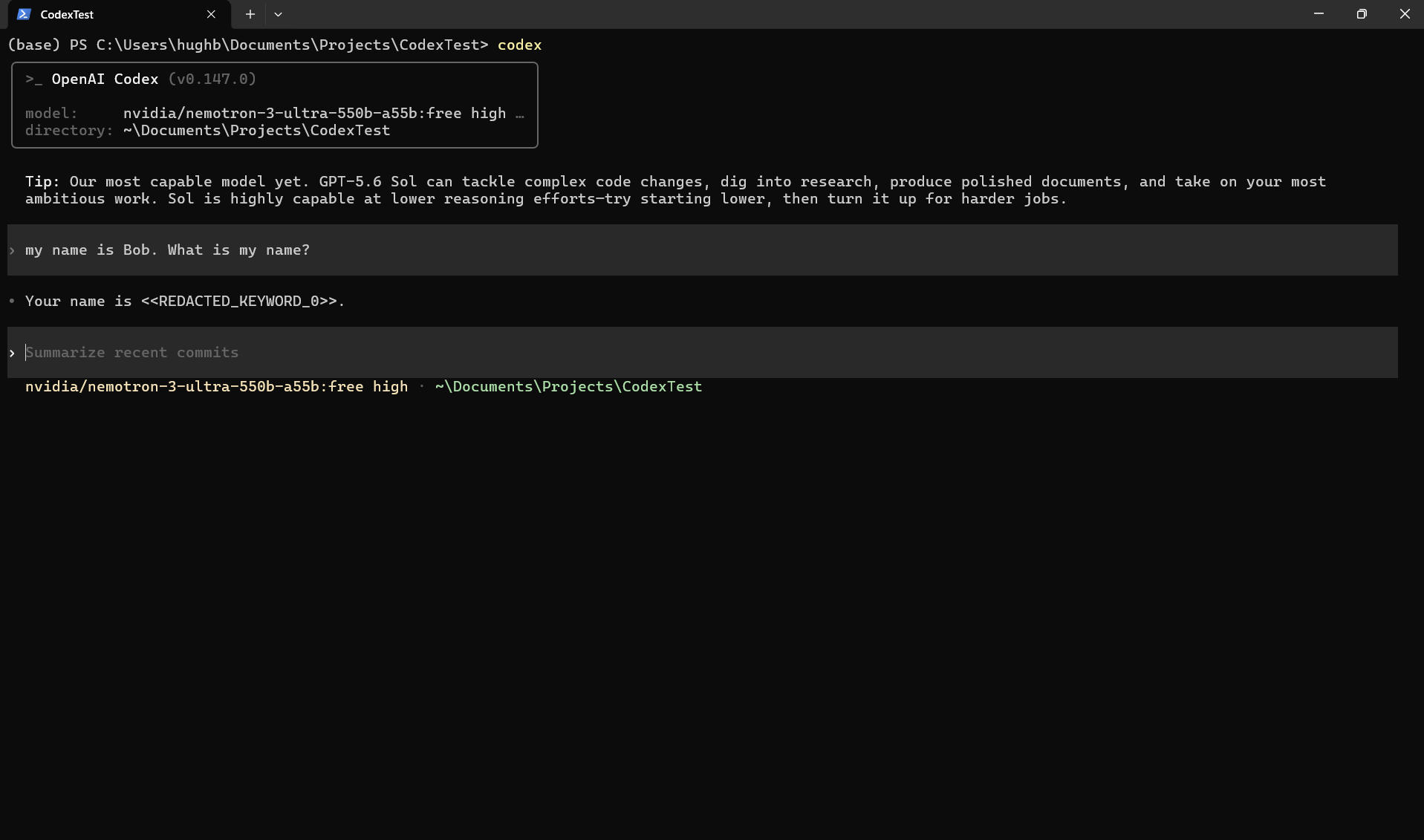
Codex ทำงานผ่านพร็อกซี โมเดลได้รับตัวยึดตำแหน่งที่แก้ไขแล้วแทนที่ชื่อจริง
ตรวจสอบการแก้ไข
ตรวจสอบแผง Session Redactions ใน Agent Redactor เพื่อดูว่าอะไรถูกสกัดกั้นบ้าง