Utiliser Codex avec Agent Redactor
-
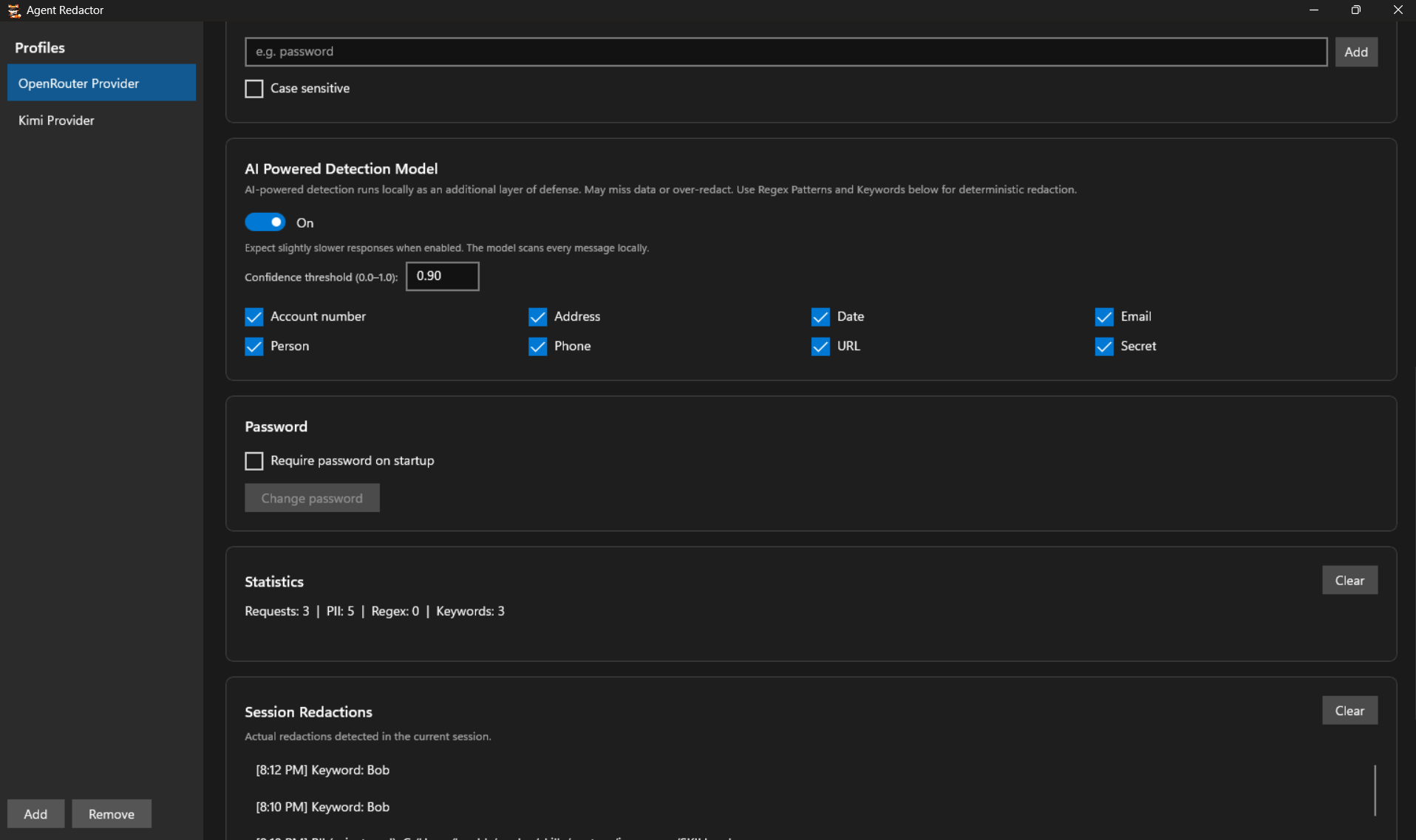
Configurez Agent Redactor (à faire en premier)
Avant de configurer Codex, faites tourner le proxy local de masquage pour que Codex puisse se connecter à travers lui. Dans la barre latérale Profiles, sélectionnez ou créez un profil. Définissez la Local URL sur
http://localhost:8080/(ou votre port préféré), Forward To sur le véritable point de terminaison de votre fournisseur (par ex.https://openrouter.ai/api/v1), et collez votre véritable API Key. La clé est chiffrée localement et ne quitte jamais votre machine. Cliquez sur Save All Settings et confirmez que le port s'affiche comme disponible. -
Choisissez vos règles de masquage
Décidez de ce qui est masqué avant que quoi que ce soit ne quitte votre machine. Vous pouvez activer le AI Powered Detection Model et cocher les catégories de PII qu'il doit détecter, ajouter des Regex Patterns et des Keywords pour une correspondance déterministe, ou utiliser toute combinaison des trois. Le choix vous appartient. Regex et Keywords sont également idéaux pour les secrets spécifiques au projet que le modèle d'IA pourrait manquer.
-
Pointez Codex vers Agent Redactor
Codex lit ses fournisseurs depuis un fichier de configuration TOML. Ouvrez
C:\Users\<you>\.codex\config.tomlsous Windows (~/.codex/config.tomlailleurs) et créez-le s'il n'existe pas encore. Ajoutez ce qui suit en conservant vos paramètres existants :model_provider = "agentredactor" model_reasoning_effort = "high" model = "nvidia/nemotron-3-ultra-550b-a55b:free" [model_providers.agentredactor] name = "agentredactor" base_url = "http://localhost:8080/" [model_providers.agentredactor.auth] command = "sh" args = ["-c", "echo $AGENTREDACTOR_API_KEY"]
- base_url: Doit correspondre exactement à la Local URL dans Agent Redactor.
- model: Remplacez
nvidia/nemotron-3-ultra-550b-a55b:freepar le nom exact du modèle de votre fournisseur. - model_reasoning_effort: Optionnel. Définissez-le selon vos préférences ou supprimez entièrement la ligne.
- [model_providers.agentredactor.auth]: Indique à Codex de récupérer son jeton API en exécutant une commande shell qui affiche la variable d'environnement
AGENTREDACTOR_API_KEY. Une valeur d'espace réservé suffit, car Agent Redactor conserve déjà votre véritable clé API en sécurité et l'injecte en amont.
-
Définissez la clé API d'espace réservé
Codex s'attend à ce qu'un jeton existe, même si le proxy n'en a pas besoin d'un véritable. Définissez la variable d'environnement :
PowerShell (Windows):
setx AGENTREDACTOR_API_KEY "placeholder"
bash (Linux):
echo 'export AGENTREDACTOR_API_KEY="placeholder"' >> ~/.bashrc
Les deux stockent la variable de façon permanente, mais seuls les nouveaux terminaux la récupèrent (
setxaffiche SUCCESS: Specified value was saved.). Fermez et rouvrez votre terminal avant de continuer. -
Démarrez Codex et travaillez en sécurité
Lancez Codex depuis un nouveau terminal :
codex
L'en-tête devrait afficher votre modèle choisi et l'effort de raisonnement. Toutes les requêtes sortantes sont désormais filtrées localement via Agent Redactor avant même de toucher internet. Dans l'exemple ci-dessous, le modèle n'a reçu qu'un espace réservé masqué là où se trouvait le nom.
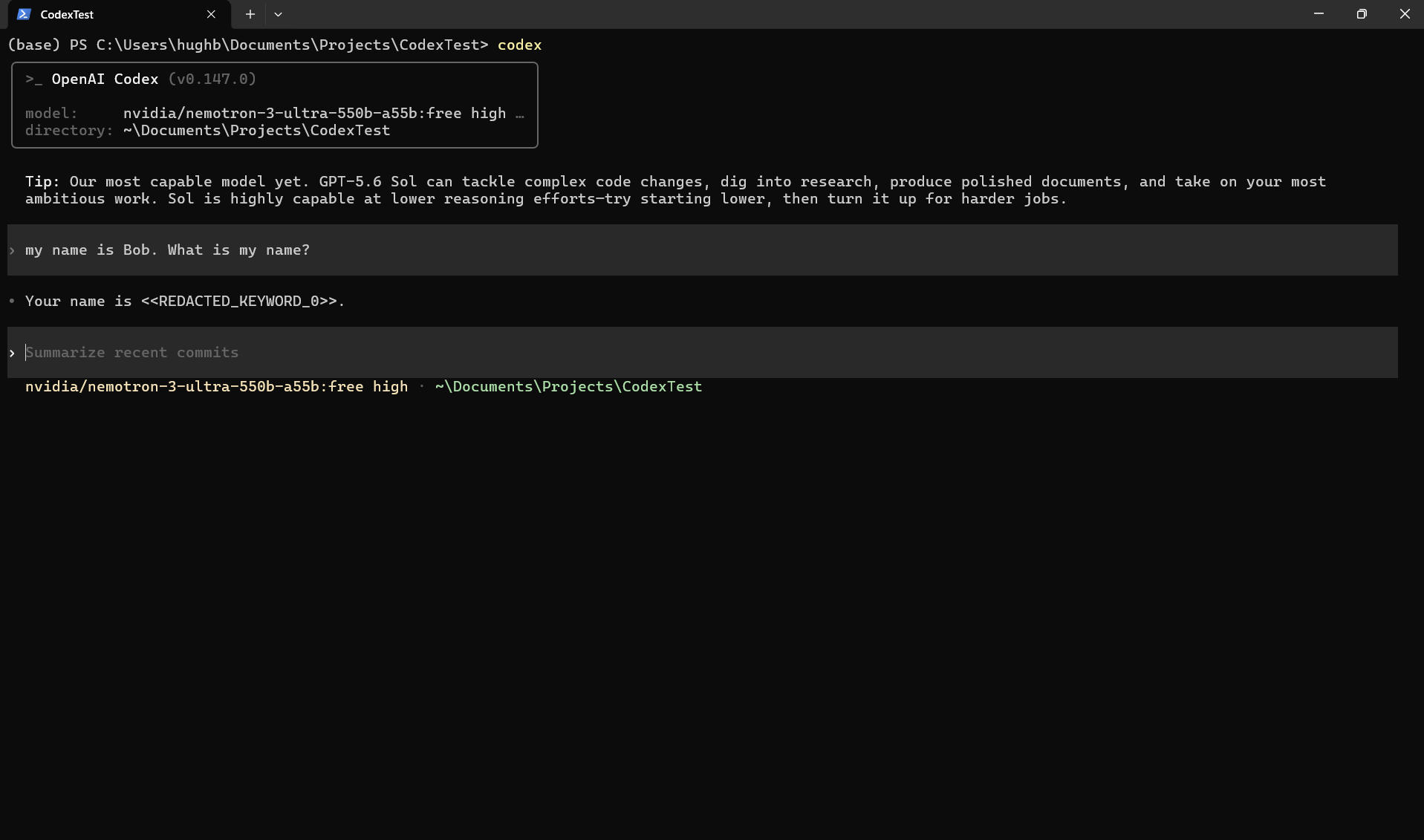
Codex fonctionne via le proxy. Le modèle a reçu un espace réservé masqué au lieu du véritable nom.
Vérification du masquage
Consultez le panneau Session Redactions dans Agent Redactor pour voir exactement ce qui a été intercepté.