Codex mit Agent Redactor verwenden
-
Agent Redactor konfigurieren (zuerst erledigen)
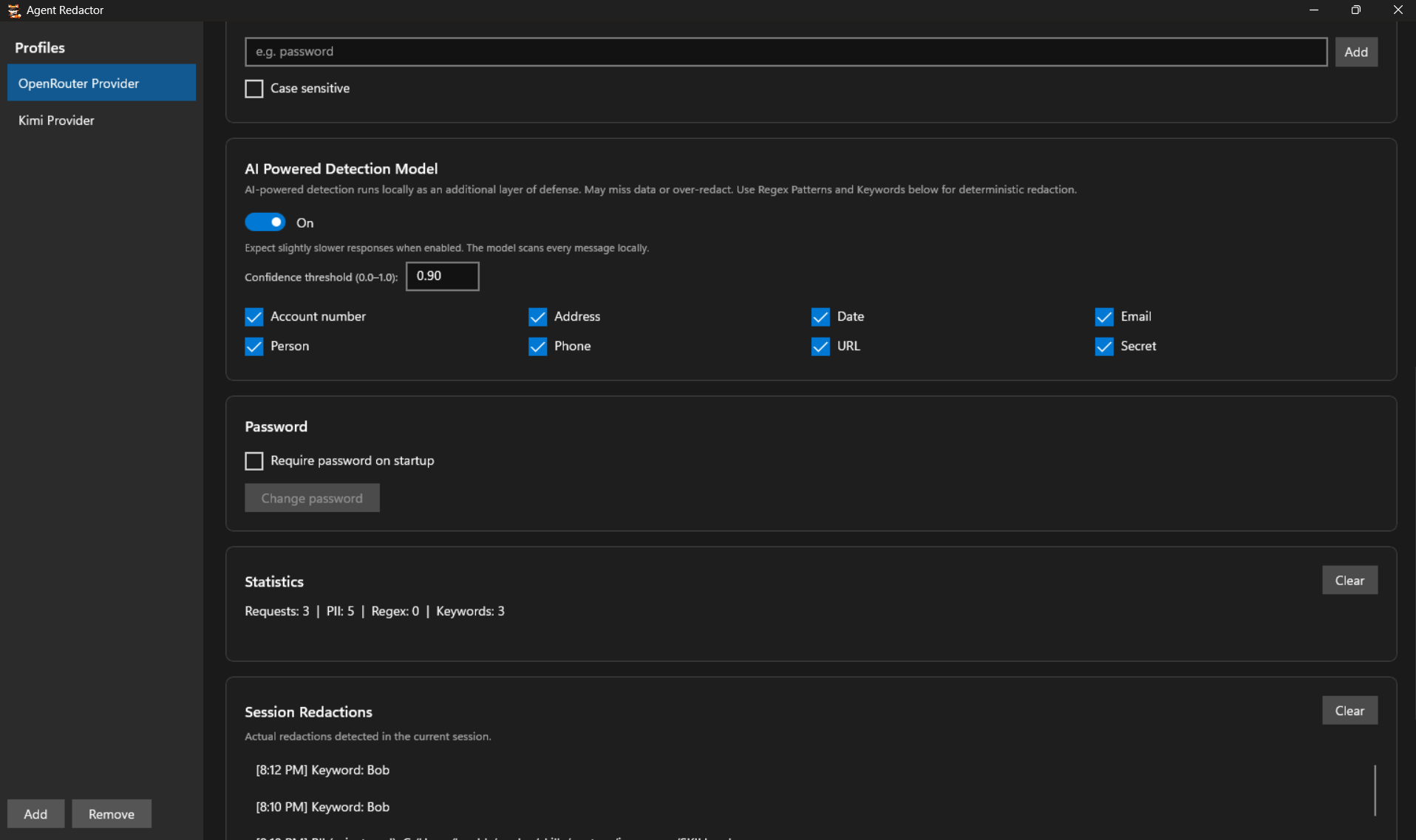
Bevor Sie Codex einrichten, bringen Sie den lokalen Schwärzungs-Proxy zum Laufen, damit Codex sich über ihn verbinden kann. Wählen Sie in der Seitenleiste Profiles ein Profil aus oder erstellen Sie eines. Setzen Sie die Local URL auf
http://localhost:8080/(oder Ihren bevorzugten Port), Forward To auf Ihren echten Anbieter-Endpunkt (z. B.https://openrouter.ai/api/v1) und fügen Sie Ihren echten API Key ein. Der Schlüssel wird lokal verschlüsselt und verlässt Ihren Rechner nie. Klicken Sie auf Save All Settings und bestätigen Sie, dass der Port als verfügbar angezeigt wird. -
Wählen Sie Ihre Schwärzungsregeln
Entscheiden Sie, was geschwärzt wird, bevor etwas Ihren Rechner verlässt. Sie können das AI Powered Detection Model aktivieren und die PII-Kategorien ankreuzen, die es erkennen soll, Regex Patterns und Keywords für deterministische Übereinstimmung hinzufügen oder eine beliebige Kombination der drei verwenden. Die Wahl liegt bei Ihnen. Regex und Keywords sind auch ideal für projektspezifische Geheimnisse, die das KI-Modell übersehen könnte.
-
Codex auf Agent Redactor zeigen
Codex liest seine Anbieter aus einer TOML-Konfigurationsdatei. Öffnen Sie
C:\Users\<you>\.codex\config.tomlunter Windows (~/.codex/config.tomlanderswo) und erstellen Sie die Datei, falls sie noch nicht existiert. Fügen Sie Folgendes hinzu, wobei Sie Ihre vorhandenen Einstellungen behalten:model_provider = "agentredactor" model_reasoning_effort = "high" model = "nvidia/nemotron-3-ultra-550b-a55b:free" [model_providers.agentredactor] name = "agentredactor" base_url = "http://localhost:8080/" [model_providers.agentredactor.auth] command = "sh" args = ["-c", "echo $AGENTREDACTOR_API_KEY"]
- base_url: Muss exakt mit der Local URL in Agent Redactor übereinstimmen.
- model: Ersetzen Sie
nvidia/nemotron-3-ultra-550b-a55b:freedurch den genauen Modellnamen Ihres Anbieters. - model_reasoning_effort: Optional. Setzen Sie es nach Ihren Wünschen oder entfernen Sie die Zeile vollständig.
- [model_providers.agentredactor.auth]: Teilt Codex mit, seinen API-Token durch einen Shell-Befehl abzurufen, der die Umgebungsvariable
AGENTREDACTOR_API_KEYausgibt. Ein Platzhalterwert ist ausreichend, da Agent Redactor Ihren echten API-Schlüssel bereits sicher verwahrt und upstream hinzufügt.
-
Setzen Sie den Platzhalter-API-Schlüssel
Codex erwartet, dass ein Token vorhanden ist, auch wenn der Proxy keinen echten benötigt. Setzen Sie die Umgebungsvariable:
PowerShell (Windows):
setx AGENTREDACTOR_API_KEY "placeholder"
bash (Linux):
echo 'export AGENTREDACTOR_API_KEY="placeholder"' >> ~/.bashrc
Beide speichern die Variable dauerhaft, aber nur neue Terminals übernehmen sie (
setxzeigt SUCCESS: Specified value was saved. an). Schließen Sie Ihr Terminal und öffnen Sie es erneut, bevor Sie fortfahren. -
Codex starten und sicher arbeiten
Starten Sie Codex aus einem neuen Terminal:
codex
Der Kopf sollte Ihr gewähltes Modell und den Reasoning-Aufwand anzeigen. Alle ausgehenden Anfragen werden nun lokal über Agent Redactor gefiltert, bevor sie das Internet überhaupt berühren. Im Beispiel unten hat das Modell nur einen geschwärzten Platzhalter erhalten, wo vorher der Name stand.
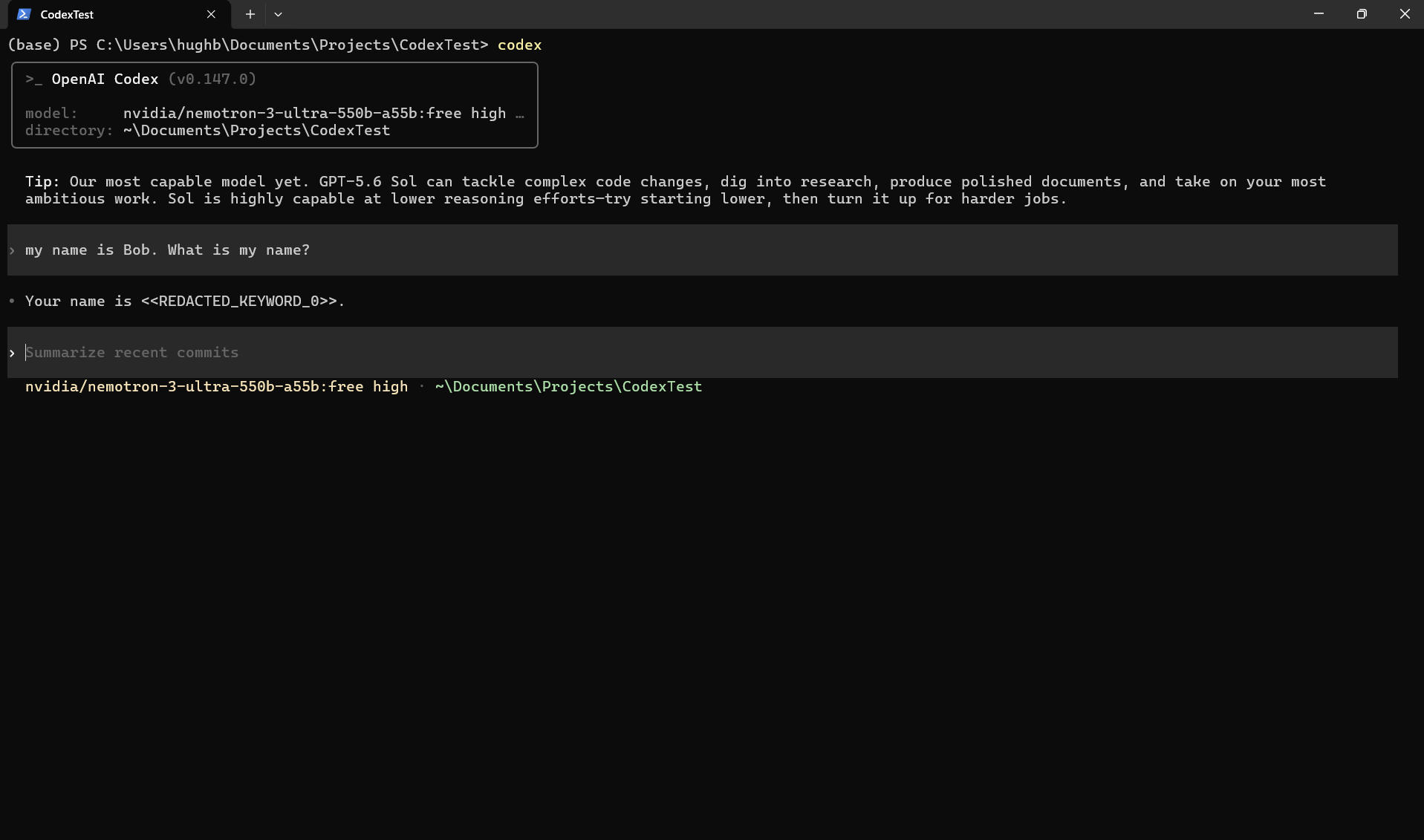
Codex läuft über den Proxy. Das Modell erhielt einen geschwärzten Platzhalter statt des echten Namens.
Schwärzung überprüfen
Prüfen Sie das Panel Session Redactions in Agent Redactor, um genau zu sehen, was abgefangen wurde.